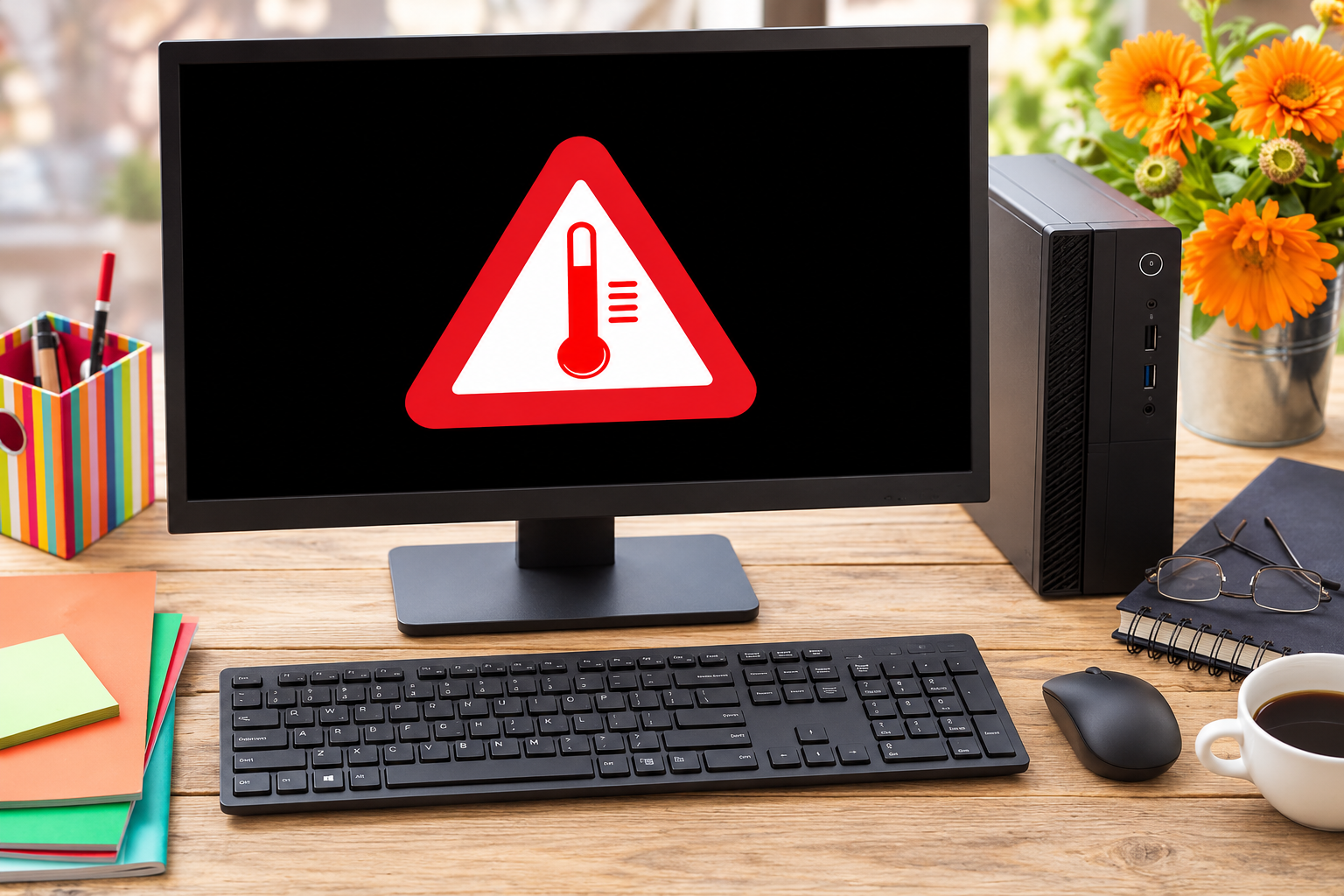
Penyebab komputer cepat panas meski baru dinyalakan biasanya berkaitan dengan kipas pendingin bermasalah, debu menumpuk, thermal paste tidak optimal, atau aktivitas processor yang terlalu tinggi. Kondisi ini dapat membuat suhu CPU meningkat dalam waktu singkat, bahkan ketika komputer belum digunakan untuk menjalankan aplikasi berat.
Namun, peningkatan suhu sesaat setelah startup tidak selalu menandakan kerusakan. Komputer biasanya menjalankan berbagai proses latar belakang ketika Windows pertama kali aktif sehingga penggunaan processor dapat meningkat sementara.
Jika suhu terus meningkat, kipas sangat berisik, atau komputer mendadak mati, masalah tersebut perlu diperiksa. Berikut sembilan penyebab komputer cepat panas beserta cara mengatasinya.
Penyebab Komputer Cepat Panas
Komputer yang mengalami overheating tidak selalu disebabkan penggunaan aplikasi berat. Gangguan sistem pendinginan maupun konfigurasi perangkat juga dapat membuat suhu meningkat sejak awal penggunaan.
1. Debu Menumpuk pada Kipas dan Heatsink
Salah satu penyebab komputer cepat panas yang paling umum adalah penumpukan debu pada bagian pendingin. Debu yang menempel pada kipas, heatsink, dan ventilasi dapat menghambat aliran udara. Akibatnya, panas dari processor tidak terbuang secara optimal meskipun komputer baru dinyalakan.
Kondisi ini sering terjadi pada komputer yang digunakan di ruangan berdebu atau jarang mendapatkan perawatan. Untuk mengatasinya, bersihkan kipas dan heatsink menggunakan compressed air atau perlengkapan pembersih elektronik yang sesuai. Pastikan komputer dimatikan dan kabel listrik dicabut sebelum pembersihan dilakukan.
Baca juga: Cara Membersihkan Komputer dari Debu Tanpa Merusak Komponen
2. Kipas Processor Tidak Berfungsi Normal
Kipas processor atau CPU fan berfungsi membantu membuang panas dari heatsink. Jika kipas berhenti berputar, berputar terlalu lambat, atau mengalami kerusakan, suhu CPU dapat meningkat dengan cepat. Beberapa tanda kipas bermasalah meliputi suara berisik, putaran tidak stabil, dan munculnya peringatan CPU Fan Error.
Cara mengatasinya adalah memeriksa apakah kipas berputar normal dan konektornya terpasang pada header motherboard yang tepat. Jika kipas mengalami kerusakan fisik, penggantian biasanya lebih aman dibandingkan memaksakan penggunaannya.
3. Thermal Paste Processor Sudah Tidak Optimal
Thermal paste merupakan bahan penghantar panas yang membantu mengisi celah mikroskopis antara permukaan processor dan heatsink. Apabila thermal paste mengalami penurunan kondisi, terkontaminasi, atau pemasangannya tidak tepat, perpindahan panas dapat terganggu.
Hal ini berpotensi membuat CPU cepat panas meskipun komputer tidak menjalankan aplikasi berat. Penggantian thermal paste dapat dipertimbangkan setelah kondisi pendingin diperiksa dan ditemukan indikasi masalah pada material penghantar panas tersebut. Gunakan thermal paste sesuai kebutuhan dan pastikan heatsink dipasang kembali dengan benar.
4. Heatsink Processor Tidak Terpasang Sempurna
Heatsink yang longgar atau tidak menempel dengan baik pada processor dapat menyebabkan suhu meningkat dalam waktu singkat. Masalah ini dapat terjadi setelah komputer dibongkar, dilakukan upgrade processor, atau dipasang pendingin baru.
Pemasangan yang tidak rata membuat perpindahan panas dari CPU menuju heatsink menjadi kurang efektif. Jika komputer mengalami overheating setelah perakitan atau penggantian cooler, periksa kembali mekanisme pengunci dan kompatibilitas pendingin. Pastikan seluruh bracket dan baut terpasang sesuai petunjuk produsen. Jika belum terbiasa, sebaiknya pemeriksaan dilakukan teknisi.
5. Sirkulasi Udara dalam Casing Buruk
Penyebab komputer cepat panas berikutnya adalah airflow casing yang kurang optimal. Casing komputer membutuhkan aliran udara masuk dan keluar untuk membantu membuang panas dari komponen internal.
Jika ventilasi tertutup atau posisi kipas tidak tepat, udara panas dapat terperangkap di dalam casing. Beberapa kondisi yang dapat mengganggu airflow adalah:
- Ventilasi casing tertutup debu.
- Kabel menghalangi aliran udara.
- Posisi kipas intake dan exhaust kurang tepat.
- Casing terlalu sempit untuk komponen yang digunakan.
- Komputer ditempatkan terlalu dekat dengan dinding.
Solusinya adalah memastikan ventilasi tidak terhalang, merapikan kabel, dan menyesuaikan arah kipas sesuai desain casing.
6. Banyak Aplikasi Berjalan Saat Startup
Komputer yang baru dinyalakan biasanya menjalankan sejumlah proses, mulai dari layanan Windows, antivirus, sinkronisasi cloud, hingga aplikasi startup. Jika terlalu banyak aplikasi berjalan bersamaan, penggunaan CPU dapat meningkat sehingga suhu processor ikut naik.
Untuk memeriksanya, buka Task Manager dengan menekan Ctrl + Shift + Esc, lalu perhatikan bagian Processes. Urutkan aplikasi berdasarkan penggunaan CPU untuk mengetahui program yang mengonsumsi sumber daya terbesar.
Anda juga dapat menonaktifkan aplikasi startup yang tidak diperlukan melalui menu Startup Apps. Namun, hindari menghentikan proses sistem yang tidak dikenali tanpa memeriksa fungsinya terlebih dahulu.
7. Pengaturan Overclocking atau Tegangan CPU Terlalu Tinggi
Overclocking digunakan untuk meningkatkan performa processor dengan mengubah pengaturan frekuensi atau daya. Namun, konfigurasi yang tidak tepat dapat membuat CPU menghasilkan panas lebih tinggi dibandingkan kondisi standar.
Beberapa motherboard juga memiliki fitur peningkatan performa otomatis yang dapat meningkatkan konsumsi daya processor. Jika komputer cepat panas setelah perubahan konfigurasi BIOS, pertimbangkan mengembalikan pengaturan CPU ke kondisi standar. Periksa juga pengaturan tegangan dan batas daya processor berdasarkan spesifikasi perangkat.
8. Sistem Pendingin Cair Mengalami Gangguan
Komputer yang menggunakan liquid cooler atau AIO juga dapat mengalami overheating jika sistem pendinginnya bermasalah. Penyebabnya dapat berupa pompa yang tidak bekerja, konektor daya terlepas, atau gangguan pada sistem sirkulasi cairan.
Ketika cairan pendingin tidak bersirkulasi dengan baik, panas dari processor tidak dapat dipindahkan secara efektif menuju radiator. Untuk pengguna AIO, periksa status pompa melalui aplikasi monitoring atau BIOS jika sensor tersedia. Pastikan kipas radiator dan konektor pompa terpasang sesuai petunjuk produsen. Jangan membuka sistem pendingin cair tertutup tanpa prosedur teknis yang tepat.
9. Suhu Ruangan Terlalu Tinggi
Lingkungan tempat komputer digunakan juga memengaruhi kemampuan sistem pendinginan. Jika suhu ruangan tinggi, udara yang masuk ke casing sudah relatif hangat sehingga proses pembuangan panas menjadi kurang efektif. Masalah ini dapat semakin terasa apabila komputer ditempatkan di ruang sempit atau memiliki ventilasi udara yang buruk.
Untuk mengatasinya, tempatkan komputer di area dengan sirkulasi udara baik dan berikan ruang yang cukup di sekitar ventilasi casing. Hindari meletakkan PC dekat sumber panas atau di dalam kabinet tertutup tanpa aliran udara memadai.
Cara Mengecek Suhu Komputer Apakah Normal atau Overheating
Sebelum melakukan perbaikan, penting mengetahui apakah suhu komputer benar-benar melebihi batas operasional. Anda dapat memeriksa temperatur menggunakan aplikasi monitoring seperti HWiNFO atau HWMonitor, serta melalui menu Hardware Monitor pada BIOS atau UEFI jika tersedia. Berikut beberapa indikator yang perlu diperhatikan:
| Kondisi Komputer | Hal yang Perlu Diperiksa |
|---|---|
| Suhu naik sesaat saat startup | Aktivitas CPU dan aplikasi startup |
| Suhu terus tinggi saat idle | Pendingin CPU, proses latar belakang, dan pengaturan daya |
| Kipas sangat berisik | Debu, kipas, heatsink, dan fan curve |
| Komputer melambat ketika panas | Kemungkinan thermal throttling |
| Komputer mati mendadak | Overheating dan gangguan hardware lainnya |
Tidak ada satu angka suhu normal yang berlaku untuk semua processor. Batas temperatur bergantung pada model CPU, sistem pendinginan, beban kerja, dan spesifikasi produsennya.
Menurut panduan troubleshooting overheating processor dari Intel, pemasangan pendingin, kondisi kipas, thermal paste, dan sirkulasi udara merupakan beberapa bagian penting yang perlu diperiksa ketika komputer mengalami panas berlebihan.
Cara Mengatasi Komputer Cepat Panas agar Tetap Stabil
Setelah mengetahui penyebabnya, beberapa langkah berikut dapat membantu menjaga temperatur komputer.
- Bersihkan komputer secara berkala. Hilangkan debu pada ventilasi, kipas, dan heatsink menggunakan perlengkapan yang aman.
- Periksa sistem pendinginan. Pastikan CPU cooler, kipas casing, dan pompa AIO jika digunakan bekerja dengan baik.
- Kurangi aplikasi startup. Nonaktifkan aplikasi yang tidak diperlukan untuk mengurangi beban CPU ketika Windows mulai berjalan.
- Periksa thermal paste. Lakukan penggantian apabila terdapat indikasi penurunan kemampuan penghantaran panas.
- Optimalkan airflow casing. Pastikan udara dapat masuk dan keluar tanpa hambatan.
- Gunakan konfigurasi CPU yang stabil. Hindari overclocking berlebihan dan periksa pengaturan BIOS apabila diperlukan.
Jika komputer mengalami suhu sangat tinggi hingga mati mendadak, hentikan penggunaan dan lakukan pemeriksaan sebelum mencoba menyalakannya kembali.
Apa Dampak Komputer yang Terlalu Panas?
Komputer yang mengalami overheating dapat menunjukkan berbagai gangguan performa. Ketika suhu processor mencapai batas tertentu, sistem dapat mengurangi frekuensi kerja CPU untuk membantu mengendalikan panas. Mekanisme ini dikenal sebagai thermal throttling.
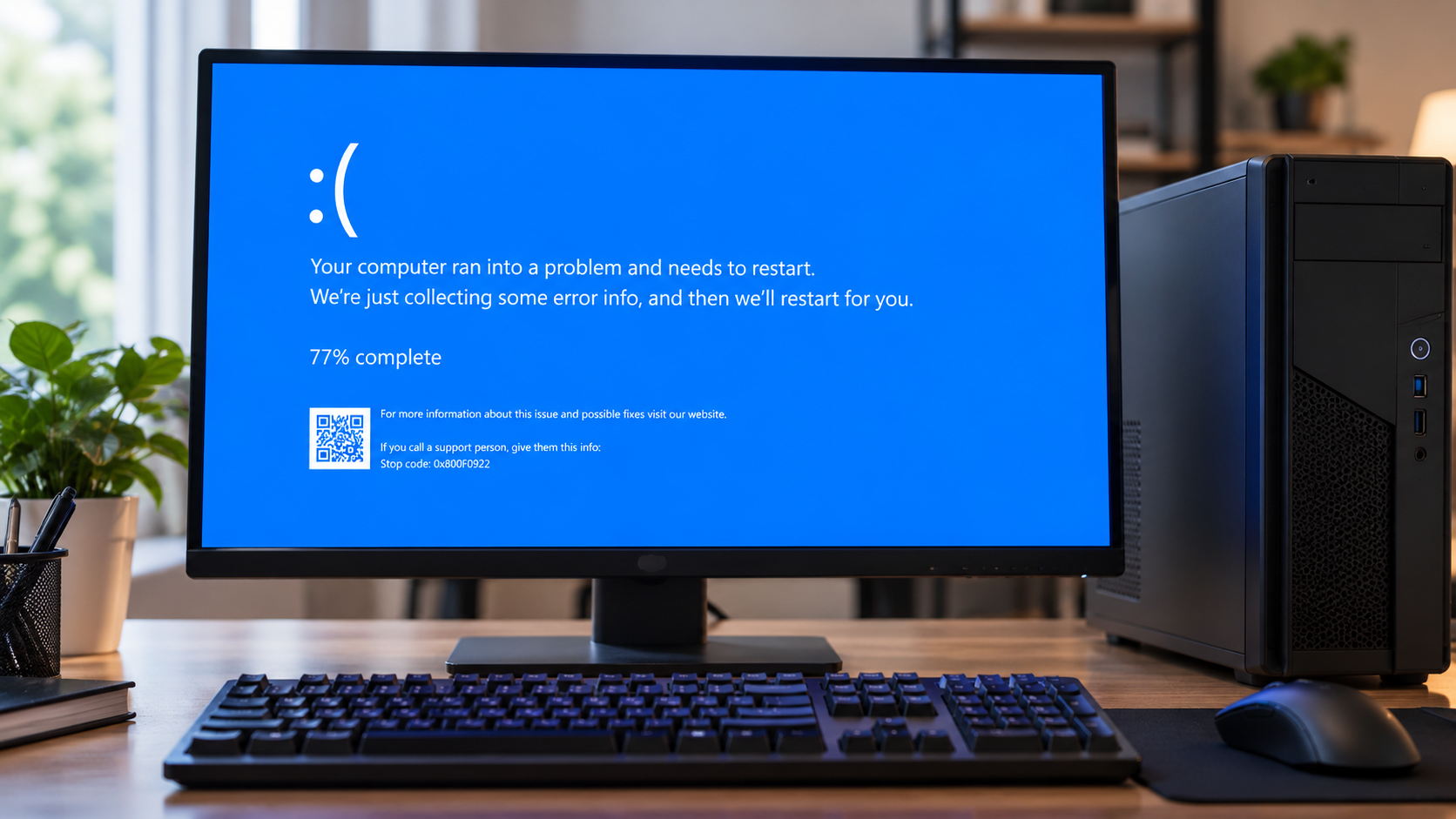
Akibatnya, aplikasi menjadi lambat, game mengalami penurunan frame rate, atau komputer tidak responsif. Pada kondisi lebih serius, perangkat dapat melakukan shutdown otomatis sebagai bagian dari perlindungan terhadap suhu berlebihan. Karena itu, masalah overheating sebaiknya segera ditangani agar komputer tetap stabil dan dapat digunakan dengan nyaman.
Atasi Komputer Cepat Panas dengan Bantuan KomputerGo
Mengetahui penyebab komputer cepat panas dapat membantu Anda menentukan langkah perawatan yang tepat. Mulai dari membersihkan debu, memeriksa kipas, hingga memastikan thermal paste dan sistem pendinginan bekerja optimal.
Jika komputer tetap panas meski baru dinyalakan, KomputerGo menyediakan layanan general cleaning komputer untuk membantu membersihkan debu pada komponen dan sistem pendinginan. Tersedia juga layanan repasta atau penggantian thermal paste serta service dan perbaikan komputer untuk membantu memeriksa penyebab overheating lebih lanjut.
Kunjungi KomputerGo untuk berkonsultasi mengenai perawatan PC gaming, komputer kantor, maupun perangkat kerja profesional agar tetap nyaman digunakan.
FAQ Seputar Komputer Cepat Panas
Kenapa komputer cepat panas padahal baru dinyalakan?
Penyebabnya dapat berupa aktivitas startup yang tinggi, debu menumpuk, kipas bermasalah, atau pendingin processor tidak terpasang dengan baik. Pemeriksaan suhu dan penggunaan CPU diperlukan untuk mengetahui penyebabnya.
Apakah komputer panas bisa menyebabkan restart sendiri?
Bisa. Jika temperatur processor mencapai batas perlindungan tertentu, komputer dapat mengalami penurunan performa atau mati secara otomatis. Restart juga dapat disebabkan masalah lain seperti PSU dan RAM.
Apakah thermal paste harus diganti setiap tahun?
Tidak selalu. Frekuensi penggantian tergantung jenis thermal paste, kondisi pemasangan, dan temperatur komputer. Penggantian lebih tepat dilakukan ketika ditemukan masalah pada penghantaran panas atau setelah heatsink dilepas.
Berapa suhu normal processor komputer?
Suhu normal bergantung pada model processor, aktivitas sistem, dan sistem pendinginan. Sebaiknya periksa batas temperatur resmi CPU serta bandingkan suhu saat idle dan ketika menjalankan aplikasi.
Apakah membersihkan debu bisa mengurangi panas komputer?
Bisa, terutama apabila debu sebelumnya menghambat aliran udara melalui heatsink dan ventilasi. Namun, jika penyebabnya kerusakan kipas atau masalah pemasangan cooler, pembersihan saja mungkin tidak cukup.