Cara membersihkan komputer aman dimulai dengan mematikan perangkat, mencabut kabel listrik, kemudian membersihkan bagian casing, kipas, dan ventilasi menggunakan kuas antistatis atau compressed air. Pembersihan perlu dilakukan secara hati-hati agar tidak merusak motherboard, RAM, kartu grafis, maupun komponen elektronik lainnya.
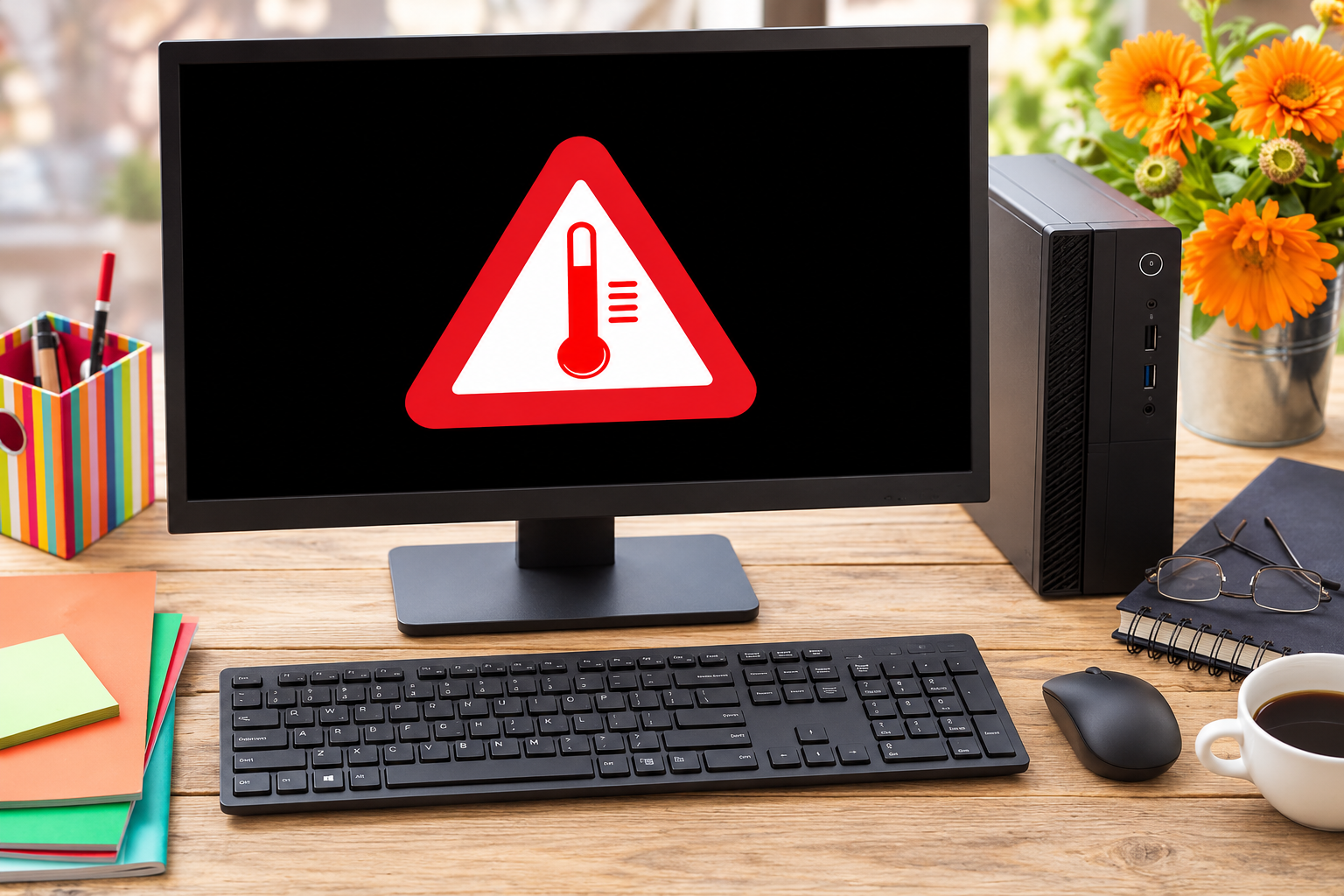
Debu yang menumpuk di dalam komputer dapat menghambat sirkulasi udara, meningkatkan suhu komponen, dan membuat kipas bekerja lebih keras. Jika dibiarkan, kondisi tersebut berpotensi mengganggu performa komputer, terutama ketika digunakan untuk bekerja atau bermain game.
Agar perangkat tetap terawat, simak panduan membersihkan komputer PC beserta peralatan yang dibutuhkan dan kesalahan yang perlu dihindari.
Mengapa Komputer Harus Dibersihkan dari Debu?
Komputer memiliki sistem pendinginan yang mengalirkan udara melalui kipas dan ventilasi casing. Ketika komputer digunakan, partikel debu dari lingkungan sekitar dapat ikut masuk dan menempel pada berbagai komponen.
Debu yang menumpuk pada heatsink, kipas, dan filter udara dapat mengurangi efektivitas sistem pendinginan. Beberapa manfaat membersihkan komputer secara rutin antara lain:
- Menjaga suhu komputer: Membantu sirkulasi udara bekerja lebih optimal.
- Mengurangi kebisingan kipas: Mencegah kipas bekerja terlalu keras akibat ventilasi tersumbat.
- Menjaga performa: Mengurangi risiko penurunan kinerja karena suhu komponen terlalu tinggi.
- Mempermudah pemeriksaan komponen: Kondisi perangkat keras lebih mudah diperiksa ketika tidak tertutup debu.
- Mendukung usia pakai perangkat: Membantu menjaga sistem pendinginan dan komponen tetap dalam kondisi baik.
Oleh karena itu, membersihkan PC merupakan salah satu bagian penting dari perawatan komputer berkala.
Baca juga: 9 Penyebab Komputer Cepat Panas meski Baru Dinyalakan
Alat untuk Membersihkan Komputer yang Aman
Sebelum mulai membersihkan komputer, siapkan peralatan yang sesuai. Penggunaan alat yang tidak tepat justru dapat menimbulkan kerusakan pada perangkat. Berikut beberapa perlengkapan yang dapat digunakan:
| Peralatan | Fungsi |
|---|---|
| Kuas antistatis | Membersihkan debu ringan pada area komponen |
| Compressed air | Mengeluarkan debu dari ventilasi dan celah |
| Kain microfiber | Membersihkan casing dan permukaan luar |
| Obeng | Membuka panel casing sesuai jenis baut |
| Senter kecil | Membantu melihat area yang tertutup debu |
| Gelang antistatis | Membantu mengurangi risiko listrik statis jika digunakan dengan benar |
Hindari menggunakan kain basah pada komponen elektronik, sikat kasar, atau cairan pembersih rumah tangga secara langsung. Penggunaan vacuum cleaner rumah tangga di dalam casing juga tidak disarankan karena berpotensi menimbulkan listrik statis dan merusak komponen.
Cara Membersihkan Komputer dari Debu dengan Aman
Membersihkan komputer sebenarnya tidak terlalu sulit, tetapi perlu mengikuti urutan yang benar. Berikut langkah-langkah yang dapat dilakukan untuk membersihkan PC desktop.
1. Matikan Komputer dan Cabut Kabel Listrik
Langkah pertama adalah mematikan komputer melalui prosedur shutdown pada sistem operasi. Setelah komputer mati, cabut kabel listrik dari stopkontak dan lepaskan perangkat eksternal yang mengganggu proses pembersihan.
Tunggu hingga komponen tidak lagi panas sebelum membuka casing. Pastikan area kerja kering, bersih, dan tidak memiliki banyak benda yang dapat menghasilkan listrik statis.
2. Buka Casing Komputer Secara Perlahan
Setelah memastikan perangkat tidak terhubung dengan listrik, buka panel samping casing menggunakan obeng apabila diperlukan. Letakkan baut pada tempat yang aman agar tidak hilang. Perhatikan posisi kabel, kipas, dan komponen di dalam casing sebelum mulai membersihkan. Hindari menarik kabel atau melepas perangkat keras apabila tidak memahami cara pemasangannya. Untuk komputer dengan casing khusus, ikuti petunjuk pembongkaran dari produsen perangkat.
3. Bersihkan Debu pada Kipas Komputer
Kipas merupakan salah satu bagian yang paling sering dipenuhi debu karena terus mengalirkan udara ketika komputer digunakan. Debu biasanya menempel pada kipas casing, kipas processor, dan kipas kartu grafis.
Gunakan compressed air dengan semprotan singkat dan terarah untuk mengeluarkan debu. Tahan baling-baling kipas agar tidak berputar bebas ketika terkena hembusan udara. Hindari menekan atau menarik bagian kipas secara berlebihan. Jangan menggunakan pengering rambut karena udara panas dan hembusan yang tidak terkontrol dapat merusak komponen.
4. Bersihkan Heatsink dan Ventilasi Udara
Heatsink berfungsi membantu membuang panas dari processor atau komponen lainnya. Ketika celah heatsink dipenuhi debu, aliran udara menjadi terhambat sehingga proses pendinginan kurang optimal. Gunakan compressed air untuk membersihkan debu di antara sirip heatsink secara perlahan.
Selanjutnya, periksa lubang ventilasi pada bagian depan, belakang, atas, dan bawah casing. Jika casing memiliki filter debu yang dapat dilepas, bersihkan sesuai petunjuk produsennya. Pastikan filter benar-benar kering sebelum dipasang kembali.
5. Bersihkan Motherboard dan Komponen Internal
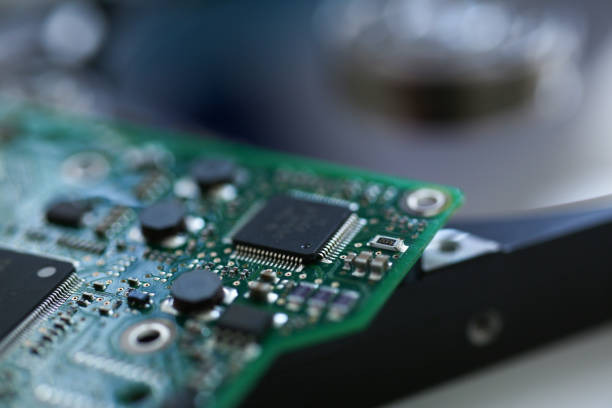
Cara membersihkan motherboard komputer perlu dilakukan dengan lebih hati-hati karena terdapat banyak komponen elektronik berukuran kecil. Gunakan kuas antistatis yang bersih dan lembut untuk mengangkat debu ringan pada area yang mudah dijangkau.
Hindari memberikan tekanan pada kapasitor, konektor, atau komponen kecil lainnya. RAM dan kartu grafis tidak perlu dilepas jika debu dapat dibersihkan tanpa membongkarnya. Jika terdapat debu tebal pada area yang sulit dijangkau, sebaiknya lakukan pemeriksaan oleh teknisi berpengalaman.
6. Bersihkan Bagian Luar Casing dan Power Supply
Setelah bagian dalam komputer dibersihkan, lanjutkan dengan membersihkan panel casing, permukaan luar, dan area ventilasi. Gunakan kain microfiber kering untuk mengangkat debu dari permukaan casing.
Untuk bagian ventilasi power supply, gunakan compressed air sesuai panduan produsen tanpa membongkar unit PSU. Jangan membuka casing power supply karena komponen internalnya dapat menyimpan muatan listrik berbahaya meskipun kabel sudah dicabut.
7. Pasang Kembali Casing dan Nyalakan Komputer
Setelah proses pembersihan selesai, pastikan tidak ada peralatan atau benda asing yang tertinggal di dalam casing. Periksa kembali posisi kabel dan pastikan tidak ada kabel yang menghalangi kipas. Pasang panel casing, sambungkan kembali kabel listrik, kemudian nyalakan komputer.
Perhatikan apakah kipas berfungsi normal dan komputer dapat melakukan booting tanpa masalah. Anda juga dapat memantau temperatur processor dan GPU menggunakan aplikasi monitoring untuk memastikan sistem pendinginan bekerja sebagaimana mestinya.
Kesalahan Saat Membersihkan Komputer yang Harus Dihindari
Meskipun bertujuan menjaga perangkat, proses pembersihan yang salah dapat menyebabkan kerusakan. Beberapa kesalahan yang sebaiknya dihindari adalah:
- Membersihkan komputer ketika kabel listrik masih terpasang.
- Menyemprotkan cairan pembersih langsung ke motherboard.
- Menggunakan vacuum cleaner rumah tangga pada komponen internal.
- Membiarkan kipas berputar terlalu cepat akibat compressed air.
- Menggunakan sikat kasar pada komponen elektronik.
- Membongkar power supply tanpa pengetahuan teknis.
- Menyalakan komputer ketika masih terdapat kelembapan.
Sebagai referensi tambahan, Anda dapat membaca panduan perawatan dan pembersihan komputer dari Dell yang membahas peralatan serta langkah pembersihan perangkat secara aman.
Seberapa Sering Komputer Harus Dibersihkan?
Frekuensi membersihkan komputer bergantung pada kondisi ruangan, intensitas penggunaan, serta jumlah debu di lingkungan sekitar. Sebagai panduan awal, pemeriksaan kebersihan dapat dilakukan setiap 3–6 bulan. Namun, komputer yang digunakan di ruangan berdebu atau dekat area terbuka mungkin memerlukan pembersihan lebih sering.
Beberapa tanda komputer perlu dibersihkan meliputi kipas semakin berisik, ventilasi terlihat kotor, suhu meningkat, atau debu mulai menumpuk pada filter casing. Perawatan rutin dapat membantu mencegah penumpukan debu yang sulit dibersihkan.
Jaga Performa Komputer dengan General Cleaning KomputerGo
Mengetahui cara membersihkan komputer dari debu dapat membantu menjaga suhu perangkat, mengurangi penumpukan kotoran, dan mempertahankan performa komputer untuk penggunaan sehari-hari. Namun, pembersihan komponen internal memerlukan ketelitian, terutama pada bagian motherboard, kartu grafis, sistem pendingin, dan power supply.
Jika Anda tidak terbiasa membongkar komputer, KomputerGo menyediakan layanan general cleaning komputer untuk membantu membersihkan perangkat secara lebih menyeluruh. KomputerGo juga menyediakan layanan service dan perbaikan komputer serta penggantian thermal paste apabila perangkat mengalami gangguan suhu atau performa.
Kunjungi KomputerGo untuk berkonsultasi mengenai perawatan PC kantor, komputer gaming, maupun perangkat kerja profesional.
FAQ Seputar Cara Membersihkan Komputer
Apakah komputer boleh dibersihkan menggunakan vacuum cleaner?
Vacuum cleaner rumah tangga tidak disarankan untuk membersihkan bagian dalam komputer karena berpotensi menghasilkan listrik statis. Gunakan compressed air sesuai petunjuk penggunaan untuk membersihkan area komponen elektronik.
Apakah membersihkan komputer bisa membuat performa lebih cepat?
Membersihkan debu dapat membantu memperbaiki sirkulasi udara dan mengurangi risiko overheating. Jika sebelumnya performa menurun karena suhu terlalu tinggi, pembersihan dapat membantu mengembalikan kestabilan komputer.
Apakah RAM harus dilepas saat membersihkan komputer?
Tidak selalu. RAM tidak perlu dilepas apabila debu dapat dibersihkan tanpa membongkar komponen. Pelepasan RAM sebaiknya dilakukan hanya jika diperlukan dan pengguna memahami prosedurnya.
Apakah membersihkan komputer harus mengganti thermal paste?
Tidak harus. Thermal paste umumnya perlu diperiksa apabila temperatur processor bermasalah atau heatsink dilepas. Pembersihan debu biasa tidak selalu memerlukan penggantian thermal paste.
Apakah komputer boleh dibersihkan dengan kuas biasa?
Sebaiknya gunakan kuas antistatis yang dirancang untuk perangkat elektronik. Kuas biasa berpotensi menghasilkan listrik statis atau meninggalkan serat pada komponen.