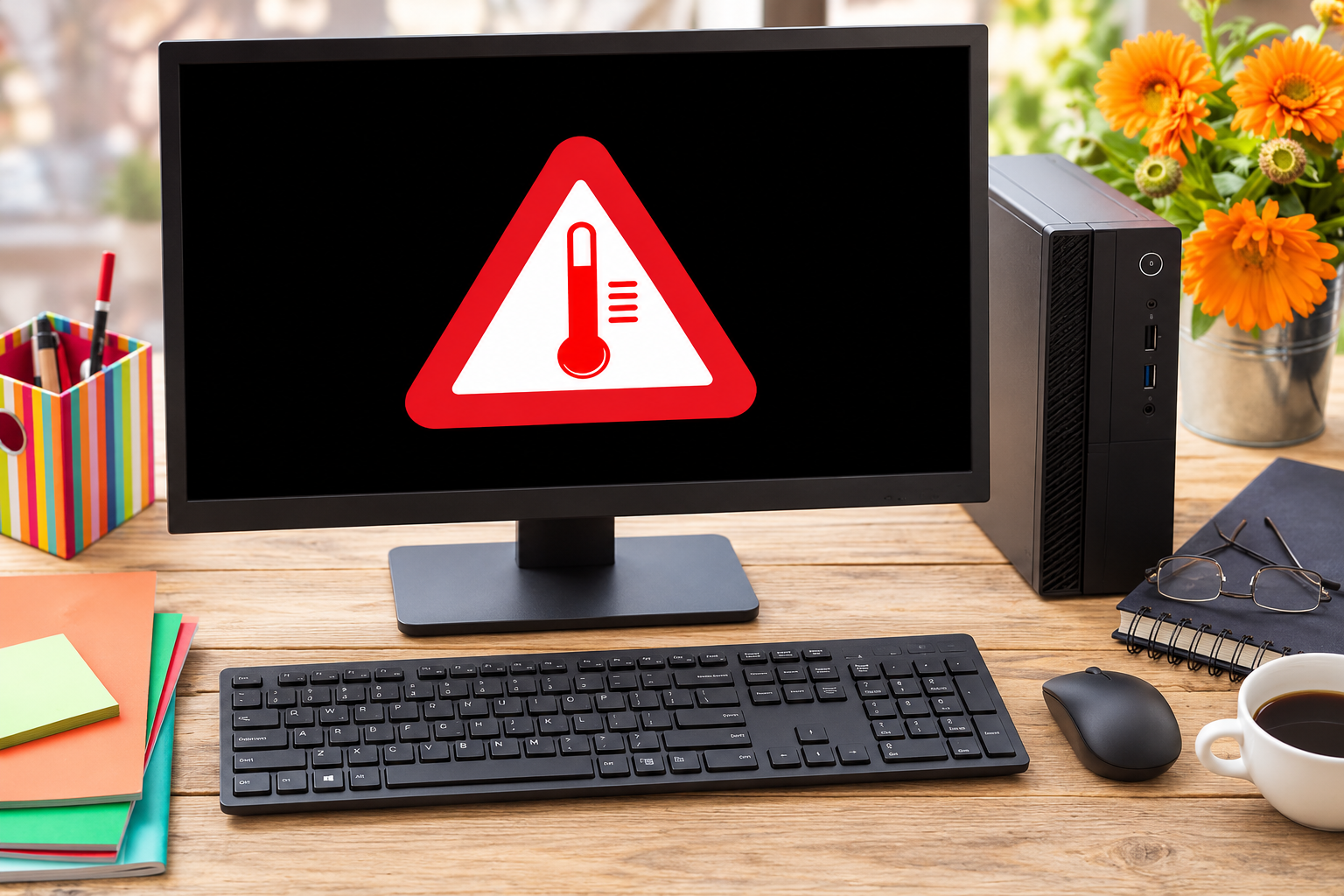
Tanda SSD komputer rusak dapat dikenali dari komputer yang tiba-tiba melambat, file sering corrupt, aplikasi mengalami error, hingga SSD tidak terdeteksi oleh sistem. Kondisi tersebut perlu diwaspadai karena kerusakan SSD berpotensi menyebabkan hilangnya dokumen, foto, aplikasi, dan data penting lainnya.
SSD atau Solid State Drive merupakan perangkat penyimpanan yang memiliki kecepatan akses data lebih tinggi dibandingkan hard disk konvensional. Meski dikenal memiliki performa cepat dan tidak menggunakan komponen mekanis bergerak, SSD tetap dapat mengalami kerusakan.
Agar tidak terlambat mengambil tindakan, penting memahami ciri-ciri SSD bermasalah, penyebab kerusakannya, serta cara cek SSD komputer menggunakan fitur Windows maupun aplikasi khusus.
Apa Itu SSD dan Bagaimana Cara Kerjanya?
Solid State Drive (SSD) adalah perangkat penyimpanan yang menggunakan chip memori flash untuk menyimpan data secara permanen. Berbeda dengan HDD yang menggunakan piringan magnetik berputar, SSD tidak memiliki komponen mekanis bergerak.
Hal tersebut membuat SSD umumnya lebih cepat dalam membaca dan menulis data, terutama ketika menjalankan sistem operasi dan membuka aplikasi. SSD tersedia dalam beberapa jenis, termasuk SATA dan NVMe, dengan bentuk fisik seperti 2,5 inci maupun M.2.
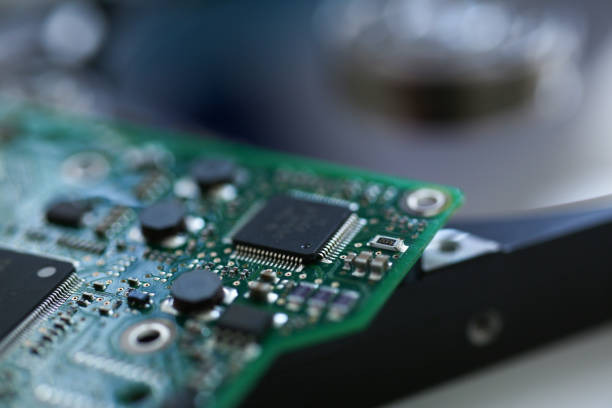
Walaupun menawarkan berbagai keunggulan, chip memori flash memiliki batas ketahanan penulisan tertentu. Selain itu, kerusakan controller, firmware, atau komponen elektronik juga dapat menyebabkan SSD bermasalah sebelum mencapai batas usia pakainya.
11 Tanda SSD Komputer Rusak yang Harus Diwaspadai
Kerusakan SSD tidak selalu menyebabkan komputer langsung mati. Beberapa gejala justru muncul secara bertahap sehingga pengguna sering menganggapnya sebagai masalah Windows biasa. Berikut sebelas tanda SSD komputer rusak yang perlu diperhatikan.
1. Komputer Tiba-Tiba Menjadi Sangat Lambat
Salah satu ciri SSD komputer bermasalah adalah penurunan performa secara drastis tanpa alasan yang jelas. Komputer yang sebelumnya dapat masuk Windows dengan cepat mungkin membutuhkan waktu jauh lebih lama untuk booting atau membuka aplikasi.
Penurunan performa ini bisa terjadi ketika SSD mengalami kesalahan pembacaan data atau gangguan internal. Namun, SSD yang hampir penuh, aktivitas background, dan suhu terlalu tinggi juga dapat menyebabkan komputer melambat.
2. File Sering Corrupt atau Tidak Bisa Dibuka
File yang tiba-tiba rusak dapat menjadi salah satu tanda SSD komputer rusak. Contohnya, dokumen yang sebelumnya dapat dibuka mendadak menampilkan pesan error, gambar tidak terbaca, atau aplikasi gagal mengakses file tertentu.
Kondisi tersebut dapat terjadi akibat gangguan proses penyimpanan maupun pembacaan data. Jika masalah muncul berulang pada berbagai file, segera lakukan backup dokumen penting dan periksa kesehatan SSD.
3. Muncul Error Saat Menyimpan atau Menyalin File
SSD bermasalah dapat menyebabkan proses penyimpanan data mengalami kegagalan. Ketika menyalin file berukuran besar, komputer mungkin menampilkan pesan kesalahan baca/tulis atau proses transfer berhenti sebelum selesai.
Masalah tersebut dapat berkaitan dengan perangkat penyimpanan, kabel SATA, koneksi, atau sistem file. Sebelum mengganti SSD, pastikan konektor dan komponen pendukung lainnya sudah diperiksa.
4. Aplikasi Sering Freeze atau Crash Mendadak
Aplikasi yang tiba-tiba berhenti merespons tidak selalu disebabkan kekurangan RAM. Gangguan pada SSD juga dapat menyebabkan aplikasi mengalami freeze karena sistem kesulitan mengakses data yang dibutuhkan.
Gejalanya dapat berupa program berhenti bekerja, proses loading tidak selesai, atau aplikasi menutup sendiri. Jika beberapa aplikasi menunjukkan masalah serupa, periksa kondisi penyimpanan bersama dengan RAM dan sistem operasi.
5. Komputer Sering Blue Screen atau Restart Sendiri
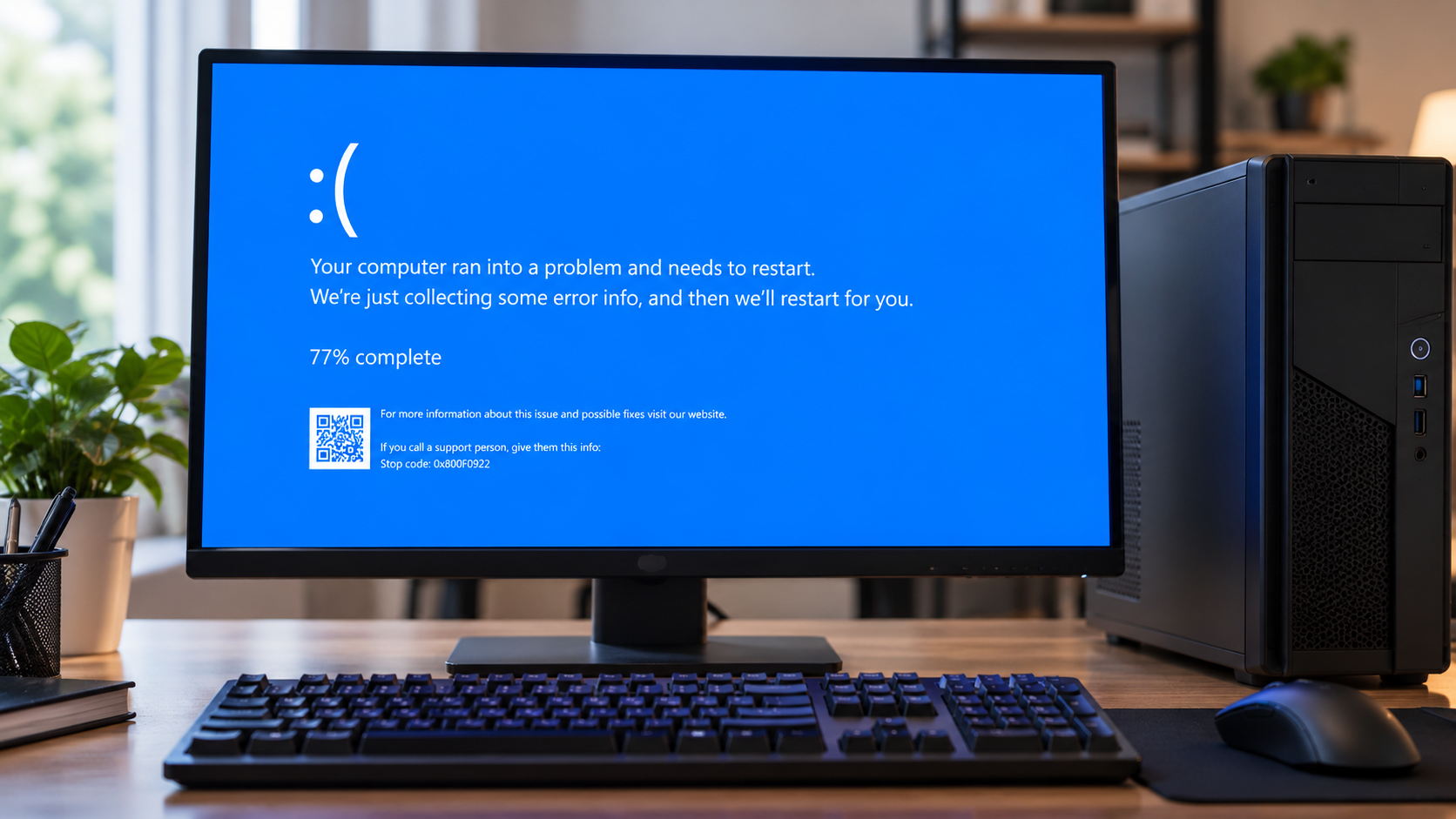
Tanda SSD komputer rusak berikutnya adalah munculnya Blue Screen of Death (BSOD) atau komputer restart secara tidak terduga. Kerusakan perangkat penyimpanan dapat menyebabkan Windows gagal mengakses file sistem tertentu sehingga terjadi gangguan.
Namun, blue screen juga bisa disebabkan driver, RAM, motherboard, atau perangkat keras lainnya. Karena itu, diperlukan pemeriksaan lebih lanjut untuk memastikan SSD benar-benar menjadi sumber masalah.
6. SSD Tidak Terdeteksi di BIOS
Apabila SSD tidak muncul pada BIOS atau UEFI, terdapat kemungkinan perangkat mengalami masalah koneksi maupun kerusakan internal. Gejala ini dapat muncul setelah komputer dinyalakan atau setelah perangkat mengalami gangguan tertentu.
Untuk SSD SATA, periksa kabel data dan kabel daya. Sementara itu, SSD M.2 perlu diperiksa posisi pemasangan dan kompatibilitas slotnya. Jika SSD tetap tidak terdeteksi, lakukan pemeriksaan oleh teknisi, terutama apabila perangkat menyimpan data penting.
7. SSD Berubah Menjadi Read-Only
Pada kondisi tertentu, SSD dapat mengalami gangguan sehingga data masih dapat dibaca, tetapi pengguna tidak bisa menambahkan atau mengubah file. Kondisi ini dikenal sebagai read-only.
Beberapa SSD dapat memasuki mode perlindungan tersebut ketika mengalami masalah tertentu pada media penyimpanan atau controller. Namun, status read-only juga dapat berasal dari pengaturan sistem operasi. Jika terjadi secara tiba-tiba, segera salin data yang masih dapat diakses sebelum perangkat mengalami gangguan lebih lanjut.
8. SSD Kadang Terdeteksi dan Kadang Hilang
SSD yang sesekali tidak muncul pada Windows atau BIOS dapat menunjukkan masalah koneksi maupun kestabilan perangkat. Pada SSD SATA, penyebabnya mungkin kabel data longgar atau port bermasalah. Sementara itu, SSD NVMe dapat mengalami gangguan akibat panas, firmware, atau masalah hardware. Jika SSD sering menghilang ketika komputer digunakan, hindari aktivitas berat dan prioritaskan penyelamatan data.
9. Kecepatan Transfer Data Menurun Drastis
SSD dikenal memiliki kemampuan transfer data yang cepat. Namun, apabila proses pemindahan file tiba-tiba menjadi sangat lambat, kondisi perangkat perlu diperiksa. Penurunan kecepatan dapat terjadi karena suhu tinggi, ruang penyimpanan hampir penuh, keterbatasan cache, atau gangguan pada SSD. Karena itu, performa lambat belum tentu menandakan kerusakan permanen. Perhatikan apakah masalah terjadi secara konsisten dan disertai error atau peringatan kesehatan perangkat.
10. Muncul Peringatan Kesehatan SSD
Beberapa SSD menyediakan informasi kesehatan melalui teknologi S.M.A.R.T. atau Self-Monitoring, Analysis and Reporting Technology. Sistem ini membantu memantau sejumlah parameter, seperti suhu, kesalahan media, dan perkiraan ketahanan perangkat.
Jika aplikasi monitoring menampilkan peringatan seperti Caution, Bad, atau Critical Warning, kondisi tersebut perlu diperiksa. Peringatan kesehatan tidak selalu berarti SSD langsung berhenti bekerja, tetapi merupakan alasan kuat untuk segera melakukan backup dan diagnosis.
11. Windows Sulit Booting atau Gagal Masuk Sistem
SSD yang digunakan sebagai penyimpanan sistem operasi memiliki peran penting dalam proses booting. Apabila perangkat mengalami kesalahan pembacaan data atau file sistem rusak, komputer dapat gagal masuk Windows.
Pesan seperti No Bootable Device atau masalah booting berulang mungkin muncul. Namun, gangguan booting juga bisa berasal dari pengaturan BIOS, bootloader, dan kerusakan sistem operasi. Karena itu, SSD perlu diperiksa sebelum memutuskan menggantinya.
Cara Cek SSD Komputer Masih Sehat atau Rusak
Setelah mengenali gejalanya, pemeriksaan kesehatan SSD dapat dilakukan menggunakan beberapa metode. Jika sudah terdapat tanda kehilangan data atau kesalahan pembacaan serius, utamakan backup terlebih dahulu sebelum menjalankan pemeriksaan tambahan.
1. Cara Cek SSD Komputer Menggunakan CrystalDiskInfo
CrystalDiskInfo merupakan aplikasi yang dapat digunakan untuk membaca informasi kesehatan SSD dan HDD melalui data S.M.A.R.T. Berikut cara menggunakannya:
- Unduh CrystalDiskInfo melalui website resmi Crystal Dew World.
- Instal atau jalankan versi portable aplikasi.
- Pilih SSD yang ingin diperiksa.
- Perhatikan bagian Health Status dan Temperature.
- Tinjau informasi S.M.A.R.T. yang tersedia, termasuk indikator kesalahan dan masa pakai.
Beberapa SSD menampilkan persentase kesehatan atau perkiraan sisa ketahanan. Namun, angka tersebut merupakan estimasi berdasarkan data perangkat. Status Good tidak menjamin SSD terbebas dari kerusakan mendadak.
2. Cara Cek Kesehatan SSD di Windows 11
Windows 11 memiliki fitur pemantauan kesehatan untuk perangkat SSD NVMe yang didukung. Berikut langkah pemeriksaannya:
- Buka Settings pada Windows.
- Pilih System, kemudian Storage.
- Masuk ke Advanced storage settings.
- Pilih Disks & volumes.
- Klik Properties pada SSD yang ingin diperiksa.
- Perhatikan informasi kesehatan perangkat jika tersedia.
Beberapa informasi yang dapat muncul meliputi Estimated remaining life, Available spare, dan Temperature. Fitur pemantauan kesehatan bawaan ini tidak mencakup seluruh jenis SSD, termasuk SSD SATA.
3. Gunakan Software Resmi Produsen SSD
Beberapa produsen SSD menyediakan aplikasi khusus untuk memantau kondisi perangkat. Contohnya, Kingston SSD Manager dapat digunakan pada model SSD Kingston yang didukung untuk melihat informasi kesehatan, penggunaan, serta firmware. Aplikasi resmi produsen dapat menjadi pilihan jika Anda ingin mendapatkan informasi yang lebih spesifik mengenai perangkat. Pastikan software sesuai dengan merek dan model SSD yang digunakan.
Apa Penyebab SSD Komputer Cepat Rusak?
Kerusakan SSD dapat dipengaruhi berbagai faktor, baik dari pemakaian maupun kondisi perangkat keras. Beberapa penyebab yang perlu diperhatikan adalah:
- Aktivitas penulisan berlebihan: Penggunaan intensif dapat menghabiskan sebagian ketahanan tulis memori flash.
- Suhu terlalu tinggi: Panas berlebihan dapat mengganggu kestabilan dan performa perangkat.
- Gangguan kelistrikan: Masalah suplai daya berpotensi memengaruhi controller dan komponen elektronik.
- Kerusakan firmware: Kesalahan firmware tertentu dapat menyebabkan SSD tidak bekerja normal.
- Kerusakan komponen: Controller, chip NAND, atau rangkaian elektronik dapat mengalami kegagalan.
Perlu diketahui, SSD juga dapat rusak tanpa menunjukkan tanda-tanda yang jelas sebelumnya.
Apa yang Harus Dilakukan Jika SSD Mulai Rusak?
Apabila SSD menunjukkan gejala kerusakan, jangan langsung melakukan format atau instal ulang Windows. Langkah pertama yang sebaiknya dilakukan adalah menyelamatkan data penting. Jika SSD masih bisa diakses, salin dokumen yang paling penting terlebih dahulu ke perangkat penyimpanan lain.
Hindari menjalankan benchmark berulang, pengujian tulis intensif, atau aktivitas yang menambah beban pada SSD bermasalah. Apabila SSD tidak terdeteksi atau mengalami gangguan serius, hentikan penggunaan dan pertimbangkan bantuan teknisi atau layanan pemulihan data profesional. Untuk data yang sangat penting, hindari percobaan perbaikan berulang yang berisiko memperburuk kondisi perangkat.
Kapan SSD Komputer Harus Diganti?
SSD sebaiknya dipertimbangkan untuk diganti apabila hasil diagnosis menunjukkan kerusakan, kesalahan baca/tulis terus terjadi, atau perangkat sudah tidak dapat digunakan secara stabil. Penggantian juga perlu dipertimbangkan ketika status kesehatan menunjukkan peringatan kritis atau kemampuan penyimpanan mengalami gangguan serius.
Sebelum membeli SSD baru, periksa jenis koneksi yang didukung motherboard, seperti SATA atau M.2 NVMe. Anda dapat melihat pilihan SSD komputer di KomputerGo untuk mempertimbangkan kapasitas dan spesifikasi yang sesuai kebutuhan.
Konsultasikan Kerusakan SSD Komputer di KomputerGo
Mengetahui tanda SSD komputer rusak sejak awal dapat membantu mengurangi risiko kehilangan data penting. Jika komputer mulai lambat, file sering corrupt, atau SSD tidak terdeteksi, sebaiknya segera lakukan pemeriksaan dan backup.
KomputerGo menyediakan layanan service dan perbaikan komputer untuk membantu pemeriksaan gangguan hardware serta upgrade komputer bagi pengguna yang membutuhkan penggantian atau peningkatan kapasitas SSD.
Kunjungi KomputerGo untuk mendapatkan rekomendasi SSD yang sesuai dengan kebutuhan komputer kantor, gaming, maupun penggunaan profesional.
FAQ Seputar SSD Komputer Rusak
Apakah SSD rusak bisa menyebabkan data hilang?
Bisa. Kerusakan SSD dapat menyebabkan file tidak terbaca atau seluruh data tidak dapat diakses. Karena itu, lakukan backup secara berkala dan jangan menunggu munculnya gejala kerusakan.
Apakah SSD rusak bisa diperbaiki?
Beberapa gangguan yang berasal dari software, konfigurasi, atau koneksi dapat diperbaiki. Namun, kerusakan fisik pada chip memori atau controller biasanya membutuhkan penanganan khusus, dan penggantian SSD sering menjadi pilihan paling praktis.
Bagaimana cara mengetahui SSD masih bagus?
Periksa kesehatan SSD menggunakan CrystalDiskInfo atau aplikasi resmi produsen. Perhatikan status S.M.A.R.T., kesalahan media, suhu, dan kestabilan penggunaan.
Apakah SSD yang sudah rusak masih bisa digunakan?
Tergantung tingkat kerusakannya. SSD dengan gangguan ringan mungkin masih dapat diakses, tetapi penggunaan berkelanjutan berisiko menyebabkan kehilangan data. Sebaiknya lakukan backup dan pemeriksaan lebih lanjut.
Apakah SSD memiliki umur pemakaian tertentu?
Ya. SSD memiliki ketahanan penulisan yang sering dinyatakan dalam TBW atau Terabytes Written. Namun, usia penggunaan sebenarnya juga dipengaruhi kualitas perangkat, intensitas pemakaian, dan kondisi operasional.