Penyebab komputer sering restart tanpa peringatan bisa berasal dari power supply yang bermasalah, processor terlalu panas, RAM rusak, hingga gangguan sistem operasi. Kondisi ini membuat komputer tiba-tiba mati dan menyala kembali, bahkan ketika sedang digunakan untuk bekerja, bermain game, atau menjalankan aplikasi ringan.
Komputer yang restart sendiri tidak selalu menandakan kerusakan hardware serius. Terkadang, masalah muncul akibat driver tidak kompatibel, pengaturan Windows, atau sambungan listrik yang kurang stabil. Agar tidak salah mengganti komponen, penting untuk mengetahui sumber masalah dan langkah pemeriksaannya. Berikut sepuluh penyebab komputer sering restart beserta cara mengatasinya.
10 Penyebab Komputer Sering Restart Sendiri
Komputer yang melakukan restart berulang dapat mengalami gangguan pada perangkat keras maupun software. Gejalanya juga berbeda-beda, mulai dari restart ketika bermain game hingga komputer yang terus menyala dan mati sebelum masuk Windows.
1. Power Supply Komputer Bermasalah
Power supply unit (PSU) merupakan komponen yang bertugas menyediakan daya listrik untuk motherboard, processor, kartu grafis, dan perangkat lainnya. Apabila PSU mengalami kerusakan atau tidak mampu memenuhi kebutuhan daya, komputer dapat kehilangan kestabilan ketika digunakan.
Masalah ini sering dicurigai ketika PC restart saat menjalankan game atau aplikasi yang meningkatkan konsumsi daya. Cara mengatasinya adalah memeriksa konektor PSU dan memastikan kapasitasnya sesuai kebutuhan komputer. Jika diperlukan, lakukan pengujian menggunakan power supply pengganti yang kompatibel dan diketahui berfungsi normal.
2. Processor Mengalami Overheating
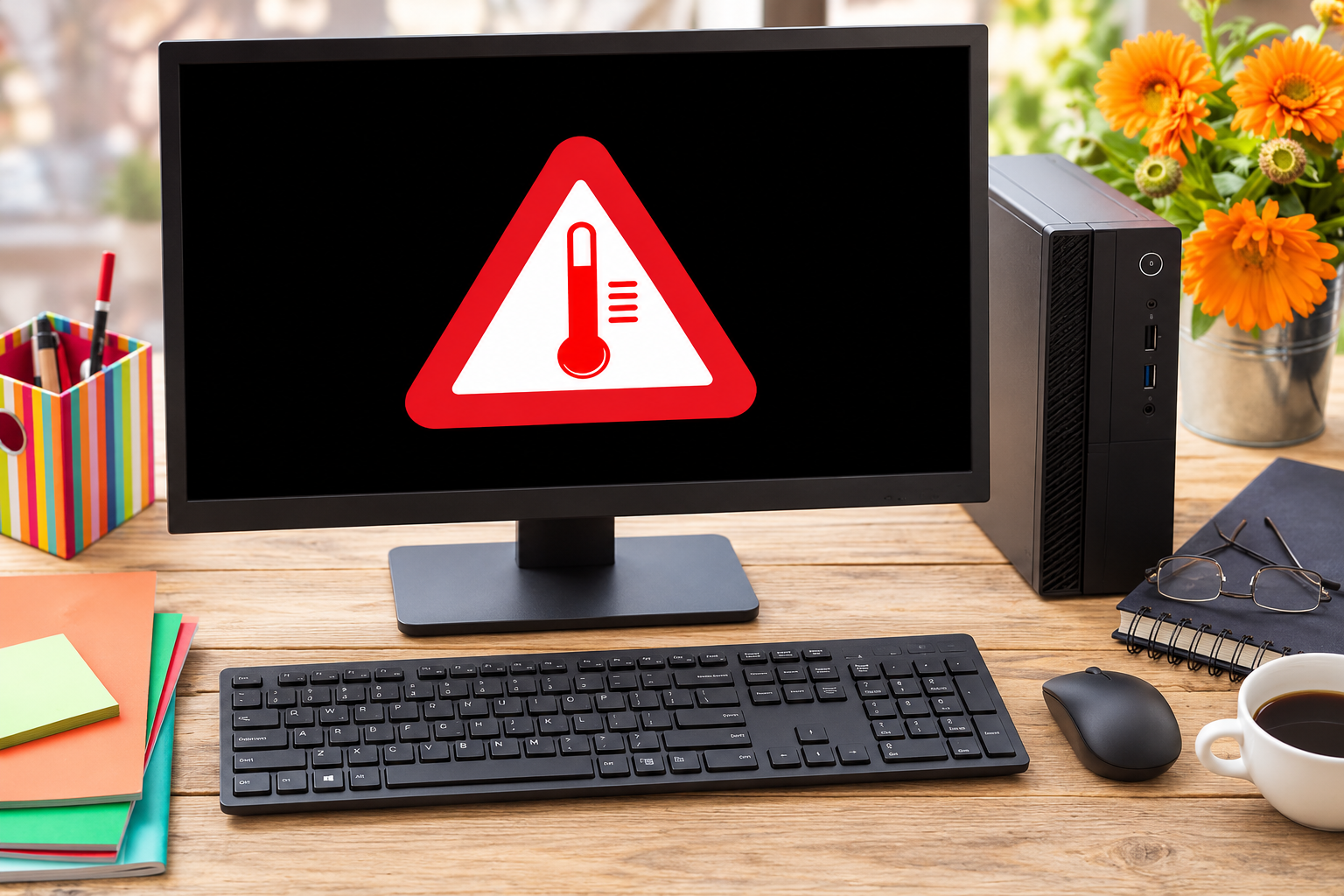
Penyebab komputer sering restart berikutnya adalah suhu processor yang terlalu tinggi atau overheating. Kondisi ini dapat terjadi ketika kipas pendingin tidak bekerja optimal, heatsink dipenuhi debu, atau thermal paste sudah tidak mampu menghantarkan panas dengan baik.
Ketika suhu melewati batas tertentu, sistem perlindungan perangkat keras dapat menurunkan performa atau mematikan komputer. Untuk mengatasinya, periksa temperatur CPU, bersihkan sistem pendinginan, dan pastikan kipas bekerja normal. Penggantian thermal paste dapat dilakukan apabila memang diperlukan.
3. RAM Komputer Rusak atau Tidak Stabil
RAM berfungsi menyimpan data sementara yang dibutuhkan sistem operasi dan aplikasi. Ketika RAM mengalami kerusakan atau bekerja dengan konfigurasi tidak stabil, komputer dapat mengalami error, blue screen, hingga restart secara mendadak.
Beberapa tanda RAM bermasalah meliputi aplikasi sering crash, komputer freeze, dan munculnya pesan kesalahan memori. Gunakan Windows Memory Diagnostic atau aplikasi pengujian memori untuk membantu memeriksa kondisi RAM. Jika ditemukan masalah, lakukan pemeriksaan modul, slot, dan pengaturan memori sebelum mengganti komponen.
4. Driver Komputer Tidak Kompatibel
Driver merupakan perangkat lunak yang memungkinkan sistem operasi berkomunikasi dengan komponen hardware. Driver VGA, chipset, atau perangkat lainnya yang bermasalah dapat menyebabkan Windows mengalami gangguan sehingga komputer restart sendiri.
Masalah ini terkadang muncul setelah pembaruan driver atau pemasangan perangkat baru. Solusinya adalah memeriksa Device Manager, memperbarui driver melalui sumber resmi, atau mengembalikan driver ke versi sebelumnya apabila gangguan muncul setelah pembaruan.
5. Sistem Operasi Windows Mengalami Error
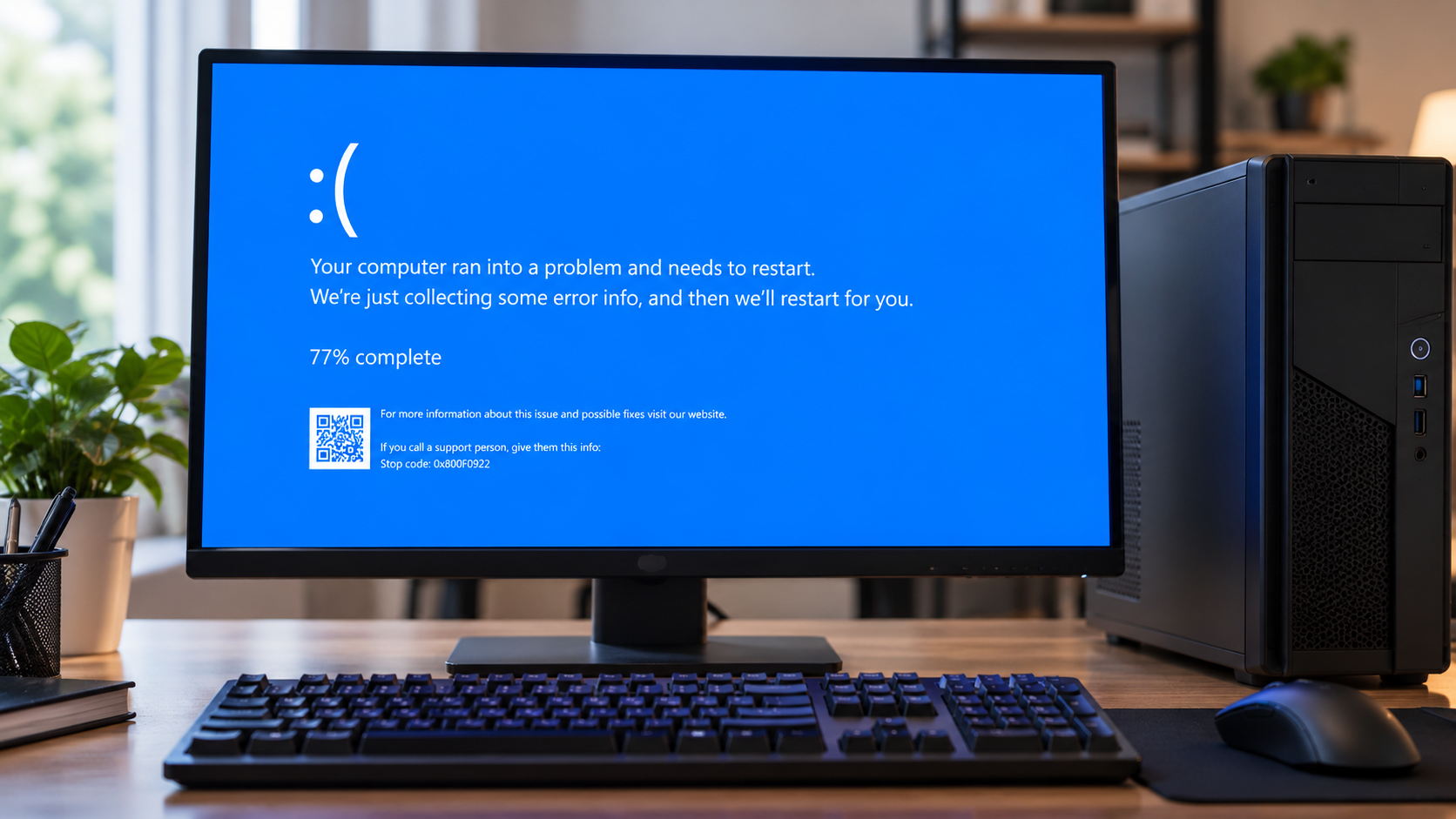
Kerusakan file sistem Windows juga dapat menjadi penyebab komputer tiba-tiba restart. Gangguan tersebut bisa terjadi akibat pembaruan yang tidak selesai, file sistem corrupt, atau konflik perangkat lunak. Dalam kondisi tertentu, Windows akan menampilkan Blue Screen of Death (BSOD) sebelum melakukan restart otomatis.
Untuk pemeriksaan awal, jalankan Windows Update dan gunakan fitur pemeriksaan file sistem seperti System File Checker (SFC). Jika komputer masih bermasalah, pertimbangkan penggunaan System Restore setelah mencadangkan data penting.
6. SSD atau Hard Disk Mengalami Kerusakan
Perangkat penyimpanan yang mengalami gangguan dapat menyebabkan Windows kesulitan membaca file sistem atau data penting. Akibatnya, komputer mungkin mengalami freeze, menampilkan error, atau restart ketika mengakses data tertentu.
Tanda lain yang perlu diperhatikan adalah proses booting gagal, file sering corrupt, serta perangkat penyimpanan tidak selalu terdeteksi. Periksa kondisi SSD atau hard disk menggunakan aplikasi diagnostik dan informasi kesehatan S.M.A.R.T. Jika ditemukan indikasi kerusakan, segera lakukan backup data sebelum melanjutkan pemeriksaan.
Baca juga: Cek 11 Tanda SSD Komputer Rusak Sebelum Data Hilang
7. Motherboard Komputer Mengalami Gangguan
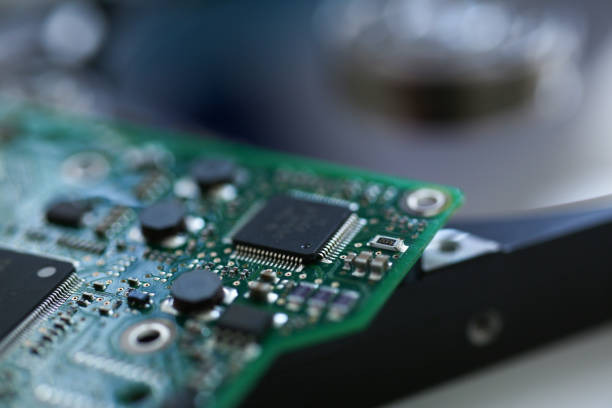
Motherboard menghubungkan berbagai komponen komputer, termasuk processor, RAM, kartu grafis, dan perangkat penyimpanan. Kerusakan pada rangkaian daya, konektor, atau komponen elektronik motherboard dapat menyebabkan komputer tidak stabil.
Gejalanya dapat berupa restart berulang, gagal booting, hingga perangkat keras tidak terdeteksi. Namun, kondisi tersebut tidak otomatis membuktikan motherboard rusak. Pemeriksaan sebaiknya dimulai dari PSU, RAM, dan komponen lainnya sebelum menyimpulkan bahwa motherboard perlu diganti.
8. Pengaturan Overclocking Tidak Stabil
Overclocking dilakukan untuk meningkatkan kecepatan kerja processor, kartu grafis, atau RAM di atas konfigurasi standarnya. Apabila pengaturan clock, tegangan, atau profil memori tidak stabil, komputer dapat mengalami crash dan restart mendadak.
Gangguan ini juga mungkin muncul setelah mengaktifkan profil XMP atau EXPO yang belum stabil pada kombinasi hardware tertentu. Untuk mengatasinya, kembalikan pengaturan overclocking ke kondisi standar melalui BIOS atau software terkait. Kemudian, periksa kestabilan komputer sebelum melakukan penyesuaian kembali.
9. Kabel dan Sumber Listrik Tidak Stabil
Tidak semua penyebab komputer sering restart berasal dari komponen internal. Kabel power yang longgar, terminal listrik bermasalah, atau gangguan pasokan listrik dapat membuat komputer kehilangan daya sesaat.
Ketika aliran listrik kembali normal, beberapa komputer mungkin menyala kembali secara otomatis tergantung pengaturan BIOS. Periksa kabel listrik, stopkontak, dan perangkat distribusi daya. Jika menggunakan UPS, pastikan kapasitas dan kondisinya masih sesuai kebutuhan komputer. Jangan menggunakan kabel atau konektor yang terlihat rusak, panas berlebihan, atau memiliki bekas terbakar.
10. Windows Update dan Pengaturan Restart Otomatis
Komputer yang restart sendiri tidak selalu mengalami kerusakan. Windows dapat menjadwalkan restart untuk menyelesaikan instalasi pembaruan. Selain itu, Windows memiliki mekanisme restart otomatis ketika terjadi kegagalan sistem tertentu.
Jika komputer restart setelah pembaruan, periksa riwayat Windows Update dan notifikasi yang tersedia. Anda juga dapat mengatur Active Hours untuk mengurangi gangguan restart pembaruan ketika komputer sedang digunakan. Namun, jika restart terjadi berulang tanpa proses pembaruan yang jelas, pemeriksaan hardware dan software tetap diperlukan.
Cara Mengatasi Komputer Sering Restart Tanpa Peringatan
Setelah mengetahui kemungkinan penyebabnya, lakukan pemeriksaan secara bertahap agar sumber masalah lebih mudah ditemukan.
1. Periksa Suhu Processor dan GPU
Gunakan aplikasi monitoring hardware untuk memeriksa temperatur processor dan kartu grafis. Jika suhu terlalu tinggi, periksa kondisi kipas, heatsink, airflow casing, dan sistem pendinginan. Jangan langsung melakukan pengujian berat apabila perangkat sudah menunjukkan gejala overheating.
2. Periksa Error Menggunakan Event Viewer
Windows menyediakan Event Viewer untuk melihat catatan kejadian pada sistem. Berikut langkah pemeriksaannya:
- Tekan Windows + R.
- Ketik
eventvwr.msc, kemudian tekan Enter. - Pilih Windows Logs, lalu System.
- Periksa error atau critical event yang muncul sebelum komputer restart.
- Cocokkan waktu kejadian dengan gangguan yang dialami.
Event Kernel-Power dengan ID 41 dapat menunjukkan bahwa komputer sebelumnya tidak dimatikan secara normal. Namun, catatan ini bukan diagnosis langsung bahwa PSU atau motherboard rusak.
3. Perbarui Windows dan Driver
Pastikan Windows menggunakan pembaruan yang sesuai serta driver perangkat keras berasal dari sumber resmi. Microsoft menyediakan panduan mengatasi Windows yang restart secara tidak terduga dengan langkah pemeriksaan hardware, driver, dan sistem operasi. Jika masalah muncul setelah pembaruan tertentu, pertimbangkan opsi pemulihan yang sesuai.
4. Lakukan Pemeriksaan Komponen Hardware
Apabila komputer tetap restart setelah pemeriksaan software, lakukan diagnosis komponen perangkat keras. Pemeriksaan dapat mencakup RAM, power supply, penyimpanan, motherboard, dan sistem pendinginan. Pastikan komputer dimatikan dan kabel listrik dicabut sebelum membuka casing. Untuk pemeriksaan kelistrikan atau penggantian komponen yang lebih kompleks, sebaiknya gunakan bantuan teknisi.
Kenapa Komputer Sering Restart Saat Main Game?
Komputer restart ketika bermain game sering berkaitan dengan peningkatan beban CPU dan GPU. Ketika game dijalankan, konsumsi daya dan suhu komponen biasanya meningkat. Jika sistem pendinginan atau power supply tidak bekerja optimal, komputer dapat kehilangan kestabilan.
Namun, driver VGA, RAM, dan pengaturan overclocking juga perlu diperiksa. Jika restart hanya terjadi pada game tertentu, periksa kompatibilitas software, driver grafis, dan log error sebelum menyimpulkan adanya kerusakan hardware.
Atasi Komputer Sering Restart dengan Bantuan KomputerGo
Penyebab komputer sering restart bisa berasal dari gangguan ringan pada software hingga kerusakan komponen seperti PSU, RAM, atau motherboard. Karena gejalanya dapat saling menyerupai, pemeriksaan menyeluruh diperlukan sebelum menentukan solusi perbaikan.
Jika komputer sering restart ketika bekerja atau bermain game, KomputerGo menyediakan layanan service dan perbaikan komputer untuk membantu pemeriksaan dan penanganan masalah hardware maupun software.
Anda juga dapat memanfaatkan layanan general cleaning komputer apabila perangkat membutuhkan pembersihan debu dan perawatan sistem pendinginan. Kunjungi KomputerGo untuk berkonsultasi mengenai kondisi perangkat dan mendapatkan rekomendasi perbaikan sesuai kebutuhan.
FAQ Seputar Komputer Sering Restart
Apakah RAM rusak bisa menyebabkan komputer restart sendiri?
Bisa. RAM yang mengalami kerusakan atau konfigurasi tidak stabil dapat menyebabkan kesalahan memori, blue screen, dan restart mendadak.
Kenapa komputer restart sendiri padahal tidak panas?
Komputer yang restart meskipun suhunya normal mungkin mengalami masalah power supply, RAM, driver, sistem operasi, atau gangguan kelistrikan. Diperlukan pemeriksaan untuk memastikan penyebabnya.
Apakah power supply rusak menyebabkan komputer restart?
Bisa. PSU yang tidak mampu memberikan daya secara stabil dapat memicu komputer mati atau restart, terutama ketika konsumsi daya meningkat.
Kenapa komputer restart terus sebelum masuk Windows?
Penyebabnya dapat berupa kerusakan file sistem, kegagalan booting, RAM bermasalah, atau gangguan hardware lainnya. Pemeriksaan BIOS dan perangkat keras dapat membantu menemukan sumber masalah.
Apakah komputer yang sering restart harus instal ulang?
Tidak selalu. Instal ulang Windows sebaiknya dipertimbangkan setelah pemeriksaan driver, pembaruan, dan kondisi hardware. Jika penyebabnya kerusakan fisik, instal ulang tidak akan memperbaiki komponen tersebut.