Cara merakit komputer sendiri untuk gaming dengan budget terbatas dimulai dari menentukan kebutuhan game, memilih processor dan kartu grafis yang sesuai, kemudian menyesuaikan motherboard, RAM, SSD, serta power supply. Dengan pemilihan komponen yang tepat, Anda tetap bisa mendapatkan PC gaming yang nyaman digunakan tanpa harus membeli hardware mahal.
Merakit PC sendiri juga memberikan kebebasan untuk menentukan spesifikasi berdasarkan anggaran. Anda dapat memprioritaskan komponen yang paling berpengaruh terhadap performa gaming sekaligus menyiapkan kemungkinan upgrade di kemudian hari.
Bagi pemula yang ingin membangun PC gaming pertama, berikut panduan memilih komponen, menentukan anggaran, dan langkah merakit komputer dengan aman.
Apa Saja Komponen untuk Merakit Komputer Gaming?
Sebelum memulai proses perakitan, penting untuk memahami komponen utama yang dibutuhkan. Setiap perangkat memiliki fungsi berbeda dan harus kompatibel satu sama lain. Berikut komponen yang perlu disiapkan untuk rakit PC gaming:
| Komponen | Fungsi |
|---|---|
| Processor (CPU) | Memproses instruksi game dan aplikasi |
| Motherboard | Menghubungkan seluruh komponen komputer |
| RAM | Menyimpan data sementara saat game berjalan |
| VGA atau GPU | Mengolah grafis dan menghasilkan tampilan game |
| SSD | Menyimpan sistem operasi, aplikasi, dan game |
| Power Supply | Menyediakan daya listrik untuk seluruh komponen |
| Casing | Melindungi dan menempatkan hardware |
| CPU Cooler | Membantu menjaga suhu processor |
Untuk PC gaming dengan processor yang memiliki grafis terintegrasi, kartu grafis tambahan tidak selalu diperlukan. Namun, penggunaan GPU dedicated umumnya memberikan performa lebih baik untuk game yang membutuhkan kemampuan grafis tinggi.
Cara Memilih Komponen PC Gaming dengan Budget Terbatas
Memilih komponen merupakan tahap penting sebelum merakit komputer. Kesalahan menentukan spesifikasi dapat menyebabkan performa kurang optimal atau membuat biaya membengkak.
1. Pilih Processor Gaming Sesuai Kebutuhan
Processor berperan dalam menjalankan berbagai instruksi yang dibutuhkan game dan aplikasi. Untuk PC gaming budget terbatas, processor kelas Intel Core i3 atau AMD Ryzen 3 yang sesuai generasi dan kebutuhan masih dapat dipertimbangkan.
Sementara itu, Intel Core i5 atau AMD Ryzen 5 dengan enam core dapat menjadi pilihan menarik untuk gaming sekaligus multitasking. Jika belum memiliki anggaran membeli VGA dedicated, pertimbangkan processor dengan grafis terintegrasi yang cukup kuat, seperti model AMD Ryzen seri G tertentu. Pastikan juga motherboard memiliki socket dan dukungan BIOS yang sesuai dengan processor pilihan.
2. Tentukan VGA untuk PC Gaming Murah
VGA atau kartu grafis merupakan salah satu komponen yang paling memengaruhi performa visual dan frame rate game. Untuk game kompetitif seperti Valorant atau game dengan kebutuhan grafis relatif ringan, beberapa konfigurasi grafis terintegrasi masih dapat digunakan dengan pengaturan yang sesuai.
Namun, untuk game AAA modern, penggunaan kartu grafis dedicated lebih direkomendasikan. Saat memilih VGA, perhatikan performa berdasarkan benchmark game, kapasitas VRAM, konsumsi daya, dan kompatibilitas dengan casing. Anda dapat melihat kategori VGA komputer di KomputerGo untuk mempertimbangkan komponen yang sesuai kebutuhan.
3. Gunakan RAM Minimal 16GB
RAM berfungsi menyimpan data sementara yang dibutuhkan sistem operasi dan game. Untuk kebanyakan kebutuhan gaming modern, kapasitas 16GB merupakan titik awal yang layak dipertimbangkan.
Konfigurasi RAM 2x8GB juga dapat mendukung penggunaan dual-channel pada sistem yang kompatibel. Jika menggunakan grafis terintegrasi, konfigurasi memori yang tepat menjadi semakin penting karena GPU tersebut menggunakan memori sistem. Pastikan jenis RAM, seperti DDR4 atau DDR5, sesuai dengan motherboard dan processor.
4. Pilih SSD untuk Penyimpanan Game
SSD membantu mempercepat proses booting Windows, membuka aplikasi, dan memuat data game dibandingkan hard disk konvensional. Untuk rakit PC gaming murah, SSD 500GB atau 512GB dapat menjadi pilihan awal apabila hanya menyimpan beberapa game.
Jika anggaran memungkinkan, SSD 1TB memberikan ruang lebih fleksibel, terutama untuk game modern yang membutuhkan kapasitas penyimpanan besar. Pilih SSD SATA atau NVMe sesuai dukungan motherboard dan kebutuhan penggunaan.
5. Gunakan Power Supply Berkualitas
Power supply sering dianggap sebagai komponen yang bisa dihemat secara berlebihan ketika merakit PC gaming. Padahal, PSU berperan menyediakan suplai listrik untuk processor, kartu grafis, motherboard, dan perangkat lainnya.
Pilih PSU dengan kapasitas sesuai total kebutuhan daya sistem serta memiliki perlindungan kelistrikan yang memadai. Untuk sejumlah konfigurasi gaming kelas entry-level, PSU berkualitas dengan kapasitas 450–550W mungkin mencukupi. Namun, kebutuhan sebenarnya bergantung pada CPU, GPU, dan spesifikasi komponen lainnya. Jangan menentukan kualitas PSU hanya berdasarkan besaran watt atau sertifikasi efisiensinya.
Rekomendasi Spesifikasi PC Gaming Budget Terbatas
Agar lebih mudah menentukan komponen, berikut contoh dua pendekatan rakitan PC gaming berdasarkan anggaran.
| Komponen | Gaming Hemat | Gaming Entry-Level dengan VGA |
|---|---|---|
| Processor | Ryzen 5 seri G dengan iGPU | Ryzen 5 / Core i5 kelas entry-level |
| Motherboard | Sesuai socket CPU | Sesuai socket CPU |
| RAM | 16GB dual-channel | 16GB dual-channel |
| VGA | Integrated graphics | GPU dedicated kelas entry-level |
| Storage | SSD 500GB | SSD 500GB–1TB |
| PSU | Berkualitas, sesuai kebutuhan | Berkualitas, sesuai kebutuhan GPU |
| Target penggunaan | Game ringan dan esports | Esports dan game grafis lebih berat |
Konfigurasi tersebut merupakan gambaran umum, bukan daftar komponen yang pasti kompatibel. Pemilihan model dan generasi harus diperiksa sebelum pembelian. Jika anggaran belum mencukupi untuk VGA dedicated, membangun komputer berbasis grafis terintegrasi kemudian melakukan upgrade dapat menjadi alternatif.
Cara Merakit Komputer Gaming Sendiri untuk Pemula
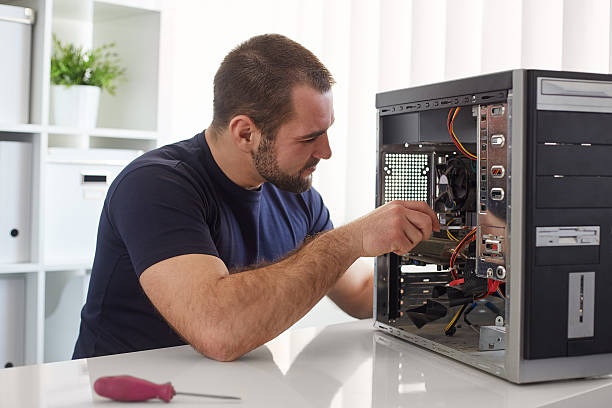
Setelah seluruh komponen tersedia, proses perakitan dapat dimulai. Siapkan obeng, meja kerja yang bersih, dan panduan motherboard.
1. Pasang Processor ke Motherboard
Letakkan motherboard pada permukaan kerja yang aman dan tidak menghantarkan listrik. Buka pengunci socket processor, kemudian sejajarkan tanda segitiga pada CPU dengan penanda socket. Pasang processor secara perlahan tanpa tekanan berlebihan. Setelah posisinya benar, kunci kembali socket sesuai petunjuk produsen.
2. Pasang RAM dan SSD
Masukkan RAM ke slot motherboard sesuai konfigurasi yang dianjurkan dalam buku manual. Jika menggunakan dua keping RAM pada motherboard empat slot, pastikan posisinya mengikuti rekomendasi dual-channel. Selanjutnya, pasang SSD M.2 pada slot yang tersedia dan kencangkan menggunakan mekanisme pengunci atau baut yang sesuai.
3. Pasang CPU Cooler
Pasang pendingin processor menggunakan bracket yang kompatibel. Jika cooler belum dilengkapi thermal paste, aplikasikan sesuai panduan produsennya. Tidak perlu menambahkan thermal paste lagi apabila lapisan bawaan masih baik dan siap digunakan. Pastikan kabel kipas processor terhubung ke header CPU_FAN pada motherboard.
4. Pasang Motherboard dan Power Supply ke Casing
Pastikan standoff motherboard pada casing sudah berada di posisi yang sesuai sebelum memasang motherboard. Kencangkan motherboard menggunakan baut yang tersedia tanpa memberikan tekanan berlebihan. Pasang power supply sesuai desain casing, kemudian hubungkan konektor daya utama 24-pin dan konektor daya CPU.
5. Pasang VGA dan Hubungkan Kabel
Jika menggunakan kartu grafis dedicated, pasang GPU pada slot PCIe yang sesuai dan kencangkan bracket ke casing. Sambungkan kabel daya tambahan GPU apabila diperlukan. Hubungkan juga kabel tombol power, USB depan, audio, dan kipas casing sesuai petunjuk motherboard. Pastikan seluruh kabel tersusun rapi dan tidak menghalangi putaran kipas.
6. Nyalakan Komputer dan Instal Sistem Operasi
Setelah seluruh komponen terpasang, periksa kembali konektor dan pastikan tidak ada baut atau benda asing tertinggal di dalam casing. Hubungkan monitor, keyboard, dan kabel listrik, lalu nyalakan komputer.
Masuk ke BIOS atau UEFI untuk memastikan processor, RAM, dan SSD terdeteksi dengan benar. Jika seluruh komponen terbaca, lanjutkan instalasi Windows atau sistem operasi pilihan, driver, serta aplikasi pendukung gaming.
Sebagai referensi tambahan, Anda dapat membaca panduan merakit PC gaming dari Intel yang menjelaskan tahapan pemasangan komponen secara lebih mendetail.
Tips Hemat Saat Merakit PC Gaming Murah
Merakit komputer gaming dengan anggaran terbatas membutuhkan perencanaan agar biaya tidak habis untuk komponen yang kurang penting. Beberapa tips yang dapat diterapkan antara lain:
- Tentukan target game dan resolusi sebelum membeli komponen.
- Prioritaskan CPU dan GPU sesuai kebutuhan performa.
- Pilih casing dengan airflow baik tanpa harus memiliki banyak lampu RGB.
- Gunakan pendingin bawaan processor jika tersedia dan mencukupi.
- Pertimbangkan SSD 500GB terlebih dahulu jika anggaran terbatas.
- Hindari membeli PSU murah dengan kualitas yang tidak jelas.
- Pilih motherboard yang mendukung kebutuhan upgrade secara realistis.
Selain itu, bandingkan harga komponen dan pastikan seluruh perangkat memiliki garansi yang jelas.
Kesalahan Merakit PC Gaming yang Harus Dihindari
Kesalahan saat merakit komputer dapat menyebabkan perangkat gagal menyala atau bahkan mengalami kerusakan. Beberapa hal yang perlu dihindari adalah membeli motherboard yang tidak kompatibel dengan processor, memasang RAM secara tidak tepat, serta melupakan konektor daya CPU.
Hindari juga menyalakan komputer tanpa pendingin processor terpasang dan jangan mencampur kabel modular dari PSU berbeda tanpa memastikan kompatibilitasnya. Pastikan proses pemasangan dilakukan ketika perangkat belum terhubung ke listrik dan ikuti prosedur pencegahan listrik statis.
Rakit PC Gaming Sesuai Budget di KomputerGo
Memahami cara merakit komputer gaming sendiri dapat membantu Anda mendapatkan konfigurasi yang sesuai kebutuhan tanpa mengeluarkan biaya berlebihan. Pemilihan processor, VGA, RAM, SSD, dan PSU yang seimbang menjadi kunci membangun PC gaming yang nyaman digunakan.
Jika masih bingung memilih komponen atau khawatir melakukan kesalahan pemasangan, KomputerGo menyediakan layanan jasa rakit PC yang dapat disesuaikan dengan kebutuhan gaming dan anggaran Anda.
Anda juga dapat mempertimbangkan pilihan PC Ready KomputerGo apabila menginginkan komputer yang sudah dirakit. Kunjungi KomputerGo untuk berkonsultasi mengenai spesifikasi PC gaming, pemilihan komponen, dan kebutuhan upgrade komputer.
FAQ Seputar Cara Merakit Komputer Gaming
Apakah pemula bisa merakit komputer gaming sendiri?
Bisa. Pemula dapat merakit komputer dengan mengikuti panduan komponen dan instruksi motherboard. Namun, pemasangan harus dilakukan secara hati-hati agar tidak merusak hardware.
Apakah PC gaming harus menggunakan VGA tambahan?
Tidak selalu. Processor dengan grafis terintegrasi tertentu dapat menjalankan game ringan dan esports. Untuk game dengan grafis lebih berat, VGA dedicated biasanya memberikan performa lebih baik.
Berapa RAM yang ideal untuk PC gaming murah?
RAM 16GB merupakan pilihan awal yang seimbang untuk banyak game modern. Kapasitas 32GB dapat dipertimbangkan jika sering menjalankan game berat, streaming, atau multitasking.
Lebih hemat rakit PC sendiri atau beli PC jadi?
Merakit sendiri memberikan fleksibilitas memilih komponen dan mengatur anggaran. Namun, PC siap pakai terkadang memiliki harga paket yang kompetitif sehingga keduanya perlu dibandingkan berdasarkan spesifikasi dan layanan garansi.
Apakah PC gaming murah bisa di-upgrade?
Bisa, selama motherboard, power supply, casing, dan komponen lain mendukung upgrade yang direncanakan. Karena itu, kompatibilitas sebaiknya diperhatikan sejak awal.