Power supply merupakan salah satu komponen penting yang menentukan kestabilan komputer. Ketika perangkat tiba-tiba mati, sering restart, atau tidak bisa menyala, masalahnya bisa berasal dari power supply yang mengalami kerusakan. Karena itu, memahami cara cek power supply komputer dapat membantu Anda mengetahui sumber masalah sebelum memutuskan mengganti komponen.
Pemeriksaan power supply sebenarnya bisa dimulai dari langkah sederhana, seperti mengecek kabel, memperhatikan gejala kerusakan, hingga menggunakan alat pengukur tegangan. Namun, setiap metode memiliki tingkat akurasi berbeda. Artikel ini akan membahas fungsi power supply komputer, tanda-tanda kerusakannya, serta cara memeriksa kondisi PSU dengan aman.
Apa Itu Power Supply Komputer dan Fungsinya?
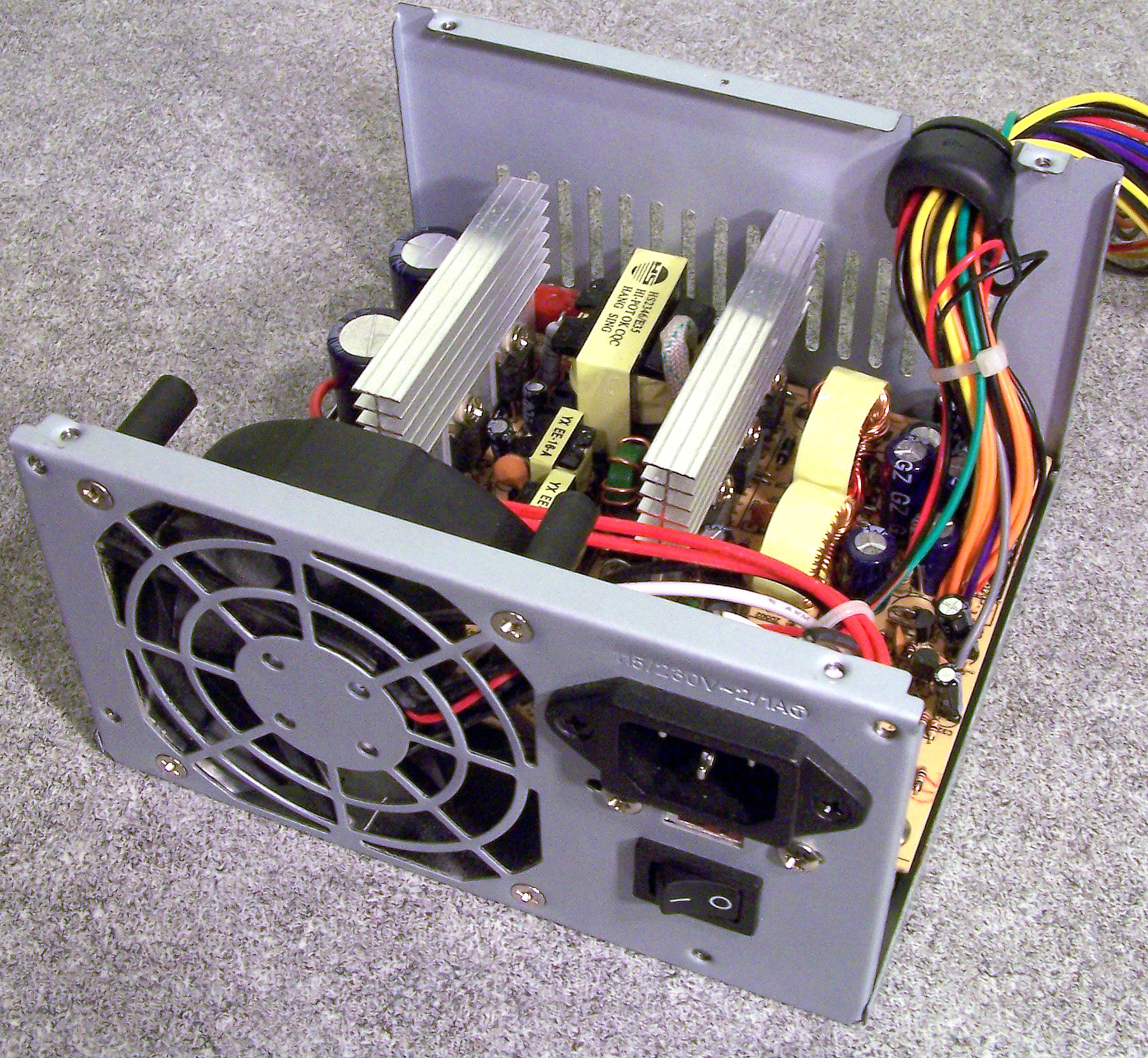
Power supply unit (PSU) adalah perangkat keras yang berfungsi mengubah arus listrik AC dari sumber listrik menjadi arus DC yang dibutuhkan komponen komputer. Tanpa power supply, motherboard, processor, kartu grafis, dan perangkat penyimpanan tidak dapat memperoleh daya untuk bekerja.
Fungsi power supply komputer tidak hanya menyediakan listrik, tetapi juga membantu memastikan distribusi daya sesuai kebutuhan setiap komponen. Beberapa fungsi power supply meliputi:
- Mengubah arus listrik: Mengonversi listrik AC menjadi tegangan DC yang dapat digunakan komputer.
- Mendistribusikan daya: Menyalurkan listrik menuju motherboard, processor, GPU, SSD, dan komponen lainnya.
- Menjaga kestabilan tegangan: Membantu mempertahankan suplai daya agar perangkat dapat bekerja secara konsisten.
- Memberikan perlindungan listrik: PSU berkualitas umumnya dilengkapi fitur perlindungan terhadap kondisi seperti arus berlebih dan korsleting.
Dengan peran tersebut, kondisi power supply sangat berpengaruh terhadap kestabilan dan keamanan sistem komputer.
Tanda-Tanda Power Supply Komputer Rusak
Sebelum melakukan pemeriksaan, penting untuk mengenali gejala power supply bermasalah. Kerusakan PSU tidak selalu membuat komputer mati total. Dalam beberapa kasus, komputer masih dapat menyala tetapi mengalami gangguan saat digunakan.
1. Komputer Tidak Bisa Menyala
Salah satu ciri power supply rusak adalah komputer tidak memberikan respons ketika tombol power ditekan. Kipas tidak berputar dan lampu indikator tidak menyala. Meski demikian, kondisi ini juga bisa disebabkan kabel listrik, tombol power, atau motherboard yang bermasalah.
2. Komputer Sering Restart Sendiri
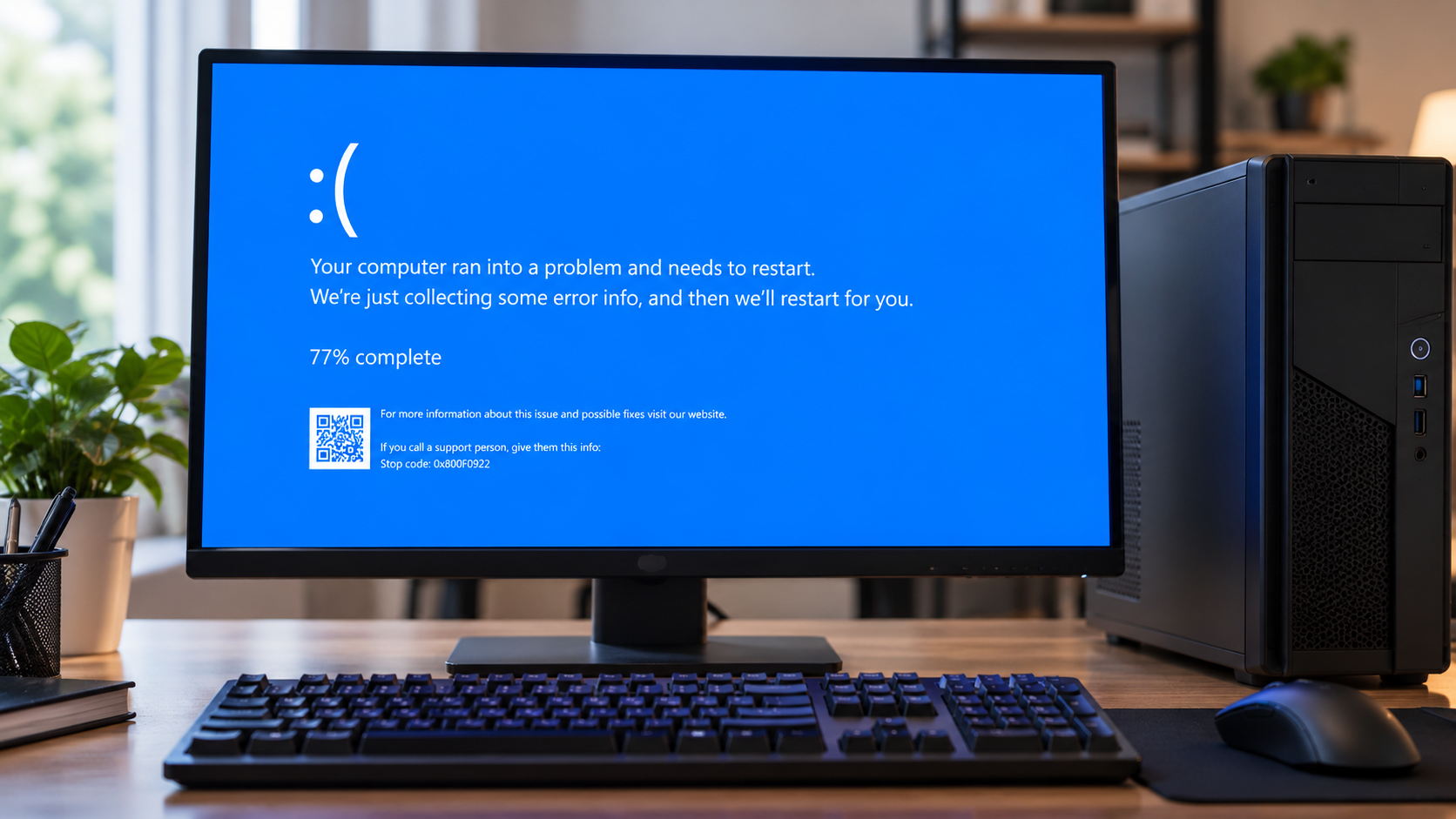
Komputer yang tiba-tiba restart ketika menjalankan aplikasi berat atau bermain game dapat mengalami gangguan suplai daya. Kondisi tersebut mungkin terjadi apabila PSU tidak mampu memberikan daya yang cukup atau mengalami penurunan performa.
Baca juga: 10 Penyebab Komputer Sering Restart Tanpa Peringatan
3. Komputer Mati Mendadak
Jika komputer mendadak mati ketika digunakan, power supply menjadi salah satu komponen yang perlu diperiksa. Masalah ini bisa berkaitan dengan perlindungan PSU yang aktif, suhu berlebihan, atau kerusakan pada komponen internalnya.
4. Muncul Bau Terbakar atau Suara Tidak Normal
Bau terbakar, suara mendesis, atau bunyi listrik tidak wajar dari PSU merupakan tanda yang perlu diwaspadai. Segera matikan komputer dan cabut kabel listrik apabila gejala tersebut muncul. Hindari mencoba menyalakan perangkat kembali sebelum dilakukan pemeriksaan.
Baca juga: Tanda Motherboard Komputer Rusak yang Perlu Diwaspadai
Cara Cek Power Supply Komputer Masih Normal atau Rusak
Ada beberapa metode untuk memeriksa kondisi PSU komputer. Mulailah dari pemeriksaan yang paling sederhana sebelum menggunakan alat khusus.
1. Periksa Kabel dan Sumber Listrik
Langkah pertama adalah memastikan sumber listrik berfungsi dengan baik. Periksa apakah kabel power terpasang dengan benar, stopkontak memiliki aliran listrik, dan sakelar PSU berada pada posisi ON. Jika menggunakan terminal listrik atau UPS, pastikan perangkat tersebut tidak mengalami gangguan. Jangan mengubah sakelar pemilih tegangan 115V/230V apabila tersedia. Pemeriksaan ini membantu memastikan masalah bukan berasal dari sambungan listrik eksternal.
2. Periksa Konektor Power Supply
Matikan komputer, cabut kabel listrik, kemudian periksa sambungan power supply menuju komponen komputer. Perhatikan konektor utama motherboard 24-pin, konektor daya CPU, serta konektor daya kartu grafis apabila digunakan. Pastikan seluruh konektor terpasang dengan baik dan tidak menunjukkan bekas terbakar atau kerusakan fisik. Jika tidak terbiasa menangani komponen komputer, sebaiknya pemeriksaan konektor dilakukan oleh teknisi.
3. Perhatikan Kondisi Kipas Power Supply
Kipas PSU membantu membuang panas dari bagian dalam power supply. Kipas yang mengeluarkan suara kasar atau mengalami gangguan putaran dapat menunjukkan masalah pendinginan. Namun, kipas yang tidak berputar bukan berarti power supply pasti rusak. Beberapa PSU modern mempunyai fitur Zero RPM yang memungkinkan kipas berhenti ketika beban atau suhu masih rendah. Karena itu, kondisi kipas tidak dapat dijadikan satu-satunya dasar penentuan kerusakan power supply.
4. Cara Cek Power Supply Melalui BIOS
Beberapa motherboard menyediakan informasi tegangan listrik melalui menu BIOS atau UEFI. Untuk melakukan pemeriksaan:
- Nyalakan komputer dan masuk ke BIOS menggunakan tombol yang sesuai.
- Cari menu Hardware Monitor, PC Health, atau menu serupa.
- Periksa informasi tegangan 12V, 5V, dan 3.3V apabila tersedia.
- Perhatikan apakah terdapat pembacaan tegangan yang tidak normal.
Perlu diketahui, pembacaan sensor motherboard tidak selalu akurat. Cara ini hanya memberikan indikasi awal dan bukan pengganti pengukuran langsung menggunakan alat khusus.
5. Gunakan Power Supply Tester
Power supply tester merupakan alat yang dirancang untuk memeriksa keluaran tegangan PSU melalui konektor tertentu. Alat ini dapat membantu mengetahui apakah jalur tegangan utama tersedia dan berada dalam rentang yang sesuai.
Pemeriksaan dilakukan dengan menghubungkan konektor PSU ke tester berdasarkan petunjuk alat dan produsen power supply. Meskipun demikian, hasil normal dari PSU tester belum menjamin power supply mampu bekerja stabil ketika menerima beban komputer yang tinggi.
Untuk memahami prosedur pemeriksaan lebih lanjut, Anda dapat merujuk pada panduan cara menguji power supply dari Corsair sebagai referensi teknis mengenai pengujian PSU komputer.
6. Periksa Menggunakan Multimeter
Cara cek power supply komputer menggunakan multimeter dapat memberikan informasi tegangan secara lebih langsung. Pada PSU ATX, beberapa jalur tegangan utama yang diperiksa meliputi:
| Jalur Tegangan | Rentang Normal |
|---|---|
| +12V | 11,40–12,60V |
| +5V | 4,75–5,25V |
| +3.3V | 3,135–3,465V |
Pengukuran harus mengikuti panduan pinout dan prosedur keselamatan dari produsen PSU. Karena pengujian melibatkan komponen bertegangan, metode ini sebaiknya dilakukan teknisi berpengalaman. Jangan membuka casing power supply karena kapasitor internalnya dapat menyimpan muatan listrik berbahaya meskipun perangkat sudah dicabut.
Bagaimana Mengetahui Power Supply Masih Bagus?
Power supply yang berfungsi baik umumnya mampu menyediakan daya sesuai kebutuhan sistem tanpa menyebabkan gangguan kelistrikan. Beberapa indikator yang dapat diperhatikan antara lain:
- Komputer menyala dan beroperasi secara stabil.
- Tidak terjadi mati mendadak akibat gangguan suplai daya.
- Tidak muncul bau terbakar atau suara listrik mencurigakan.
- Tegangan keluaran berada dalam batas spesifikasi.
- PSU mampu bekerja stabil saat menerima beban yang sesuai kapasitasnya.
Namun, komputer yang dapat menyala belum tentu memiliki PSU dengan kondisi sempurna. Pengujian lanjutan mungkin diperlukan apabila masalah muncul secara tidak konsisten.
Kapan Power Supply Komputer Harus Diganti?
Power supply sebaiknya dipertimbangkan untuk diganti apabila hasil pemeriksaan menunjukkan kerusakan, tegangan keluaran tidak sesuai spesifikasi, atau PSU gagal bekerja secara stabil.
Penggantian juga diperlukan jika terdapat kerusakan fisik serius yang membuat perangkat tidak aman digunakan. Saat memilih PSU baru, perhatikan kapasitas watt, kualitas komponen, kecocokan konektor, dan kebutuhan daya seluruh sistem.
Hindari memilih power supply hanya berdasarkan harga murah karena kualitas suplai listrik berpengaruh terhadap keamanan komponen komputer lainnya.
Konsultasikan Masalah Power Supply Komputer di KomputerGo
Memahami cara cek power supply komputer dapat membantu Anda mengenali penyebab komputer tidak menyala, sering restart, atau mati mendadak. Namun, pemeriksaan lebih lanjut tetap diperlukan untuk memastikan apakah gangguan benar-benar berasal dari PSU atau komponen lainnya.
Apabila komputer mengalami masalah tersebut, KomputerGo menyediakan layanan service dan perbaikan komputer untuk membantu pemeriksaan perangkat keras serta menentukan solusi yang sesuai.
Anda juga dapat berkonsultasi mengenai kebutuhan power supply komputer yang cocok untuk PC kantor, gaming, maupun penggunaan profesional. Kunjungi KomputerGo untuk mendapatkan informasi produk dan layanan komputer sesuai kebutuhan Anda.
FAQ Seputar Power Supply Komputer
Apakah komputer bisa menyala jika power supply rusak?
Bisa, apabila PSU hanya mengalami gangguan sebagian atau kerusakan yang muncul dalam kondisi tertentu. Komputer mungkin tetap menyala tetapi sering restart, mati mendadak, atau tidak stabil ketika menerima beban tinggi.
Apakah power supply rusak bisa merusak motherboard?
Bisa. Kerusakan PSU yang menyebabkan tegangan tidak normal atau gangguan kelistrikan berpotensi memengaruhi motherboard dan komponen lainnya, terutama jika sistem perlindungan PSU tidak bekerja dengan baik.
Apakah power supply bisa diperbaiki?
Beberapa kerusakan PSU dapat diperbaiki oleh tenaga profesional. Namun, penggantian sering menjadi pilihan yang lebih aman dan praktis, terutama untuk unit yang mengalami kerusakan serius atau sudah tidak ekonomis diperbaiki.
Bagaimana cara cek power supply tanpa alat?
Anda dapat memeriksa kabel listrik, sakelar PSU, konektor, dan gejala ketika komputer dinyalakan. Pemeriksaan ini membantu mengidentifikasi masalah awal, tetapi tidak dapat memastikan kesehatan PSU secara menyeluruh.