RAM komputer 100 persen biasanya terjadi karena terlalu banyak aplikasi berjalan bersamaan, proses background menggunakan memori berlebihan, kapasitas RAM tidak mencukupi, atau adanya masalah software seperti memory leak. Kondisi ini dapat membuat komputer lemot, aplikasi sulit dibuka, hingga game mengalami stuttering.
Namun, penggunaan RAM yang tinggi tidak selalu menandakan kerusakan hardware. Saat menjalankan aplikasi berat, komputer memang memanfaatkan memori untuk memproses data lebih cepat.
Jika penggunaan RAM terus berada di angka 95–100% bahkan ketika komputer tidak digunakan untuk pekerjaan berat, sebaiknya periksa penyebabnya sebelum memutuskan upgrade.
Apa Artinya RAM Komputer 100 Persen?
RAM 100 persen berarti hampir seluruh kapasitas memori fisik yang dapat digunakan sedang terpakai oleh Windows, aplikasi, dan berbagai proses sistem. Ketika ruang RAM tidak mencukupi, Windows dapat memindahkan sebagian data ke virtual memory menggunakan page file pada penyimpanan. Proses ini membantu sistem tetap berjalan, tetapi akses data bisa lebih lambat dibandingkan RAM fisik.
Akibatnya, komputer dapat mengalami beberapa gejala:
- Perpindahan antar aplikasi terasa lambat.
- Browser sering tidak responsif.
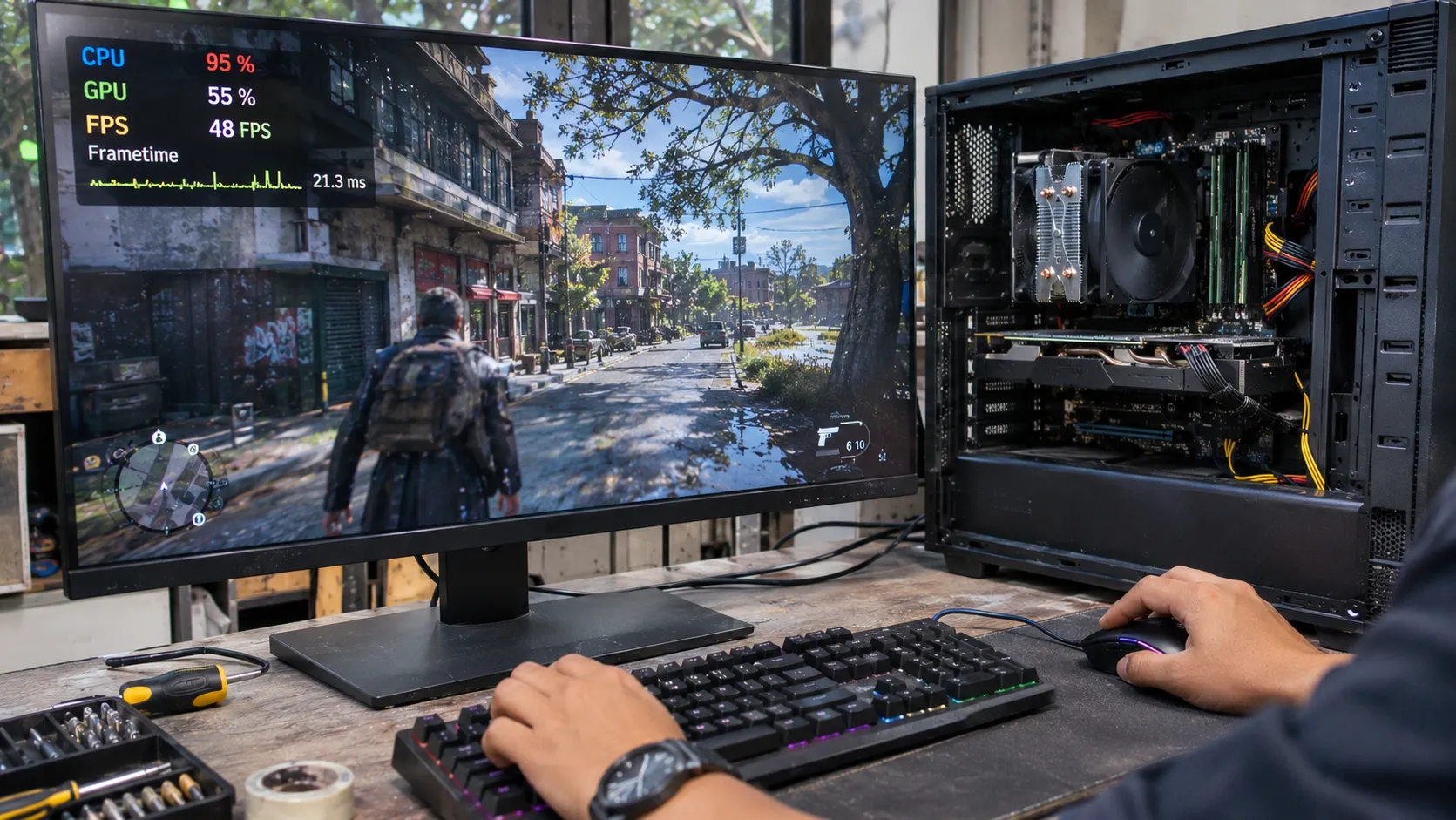
- Game mengalami stuttering atau FPS tidak stabil.
- Penggunaan disk meningkat ketika memori penuh.
- Aplikasi menampilkan pesan kehabisan memori.
Meski demikian, tidak semua penggunaan RAM tinggi menyebabkan masalah. Perhatikan juga apakah komputer benar-benar mengalami penurunan performa.
Penyebab RAM Komputer Penuh
Ada beberapa faktor yang membuat memory usage Windows meningkat hingga mendekati 100%.
1. Terlalu Banyak Aplikasi Berjalan
Membuka browser dengan banyak tab, aplikasi editing, game, dan software komunikasi secara bersamaan dapat menghabiskan kapasitas RAM.
Misalnya, komputer dengan RAM 8GB mungkin mulai kesulitan ketika menjalankan game sambil membuka browser dan aplikasi lainnya. Semakin besar kebutuhan memori aplikasi, semakin cepat kapasitas RAM terpakai.
2. Aplikasi Background Terlalu Banyak
Sebagian aplikasi tetap berjalan meskipun jendelanya sudah ditutup. Contohnya aplikasi sinkronisasi cloud, launcher game, software komunikasi, dan layanan pembaruan.
Jika terlalu banyak aplikasi berjalan di background, penggunaan RAM dapat meningkat meskipun komputer sedang idle.
3. Kapasitas RAM Tidak Mencukupi
Kebutuhan memori software terus berkembang. Komputer yang sebelumnya lancar dengan RAM 8GB mungkin mulai terasa terbatas ketika digunakan untuk aplikasi yang lebih berat. Terutama jika pengguna sering membuka banyak tab browser, melakukan editing, atau menjalankan game modern. Dalam kondisi tersebut, menambah RAM bisa menjadi solusi jangka panjang.
4. Terjadi Memory Leak pada Aplikasi
Memory leak merupakan kondisi ketika aplikasi terus menggunakan atau mengalokasikan memori tanpa melepaskannya dengan semestinya. Akibatnya, penggunaan RAM dapat meningkat secara bertahap meskipun aktivitas aplikasi tidak bertambah. Masalah ini biasanya berkaitan dengan bug software, bukan kerusakan fisik RAM.
5. Malware atau Software Bermasalah
Program berbahaya tertentu dapat menjalankan proses tersembunyi yang menggunakan sumber daya komputer. Selain malware, aplikasi yang mengalami error atau memiliki ekstensi bermasalah juga bisa meningkatkan konsumsi memori. Jika penggunaan RAM tiba-tiba tinggi tanpa alasan jelas, pemeriksaan keamanan sistem layak dilakukan.
Cara Mengecek Penggunaan RAM di Windows
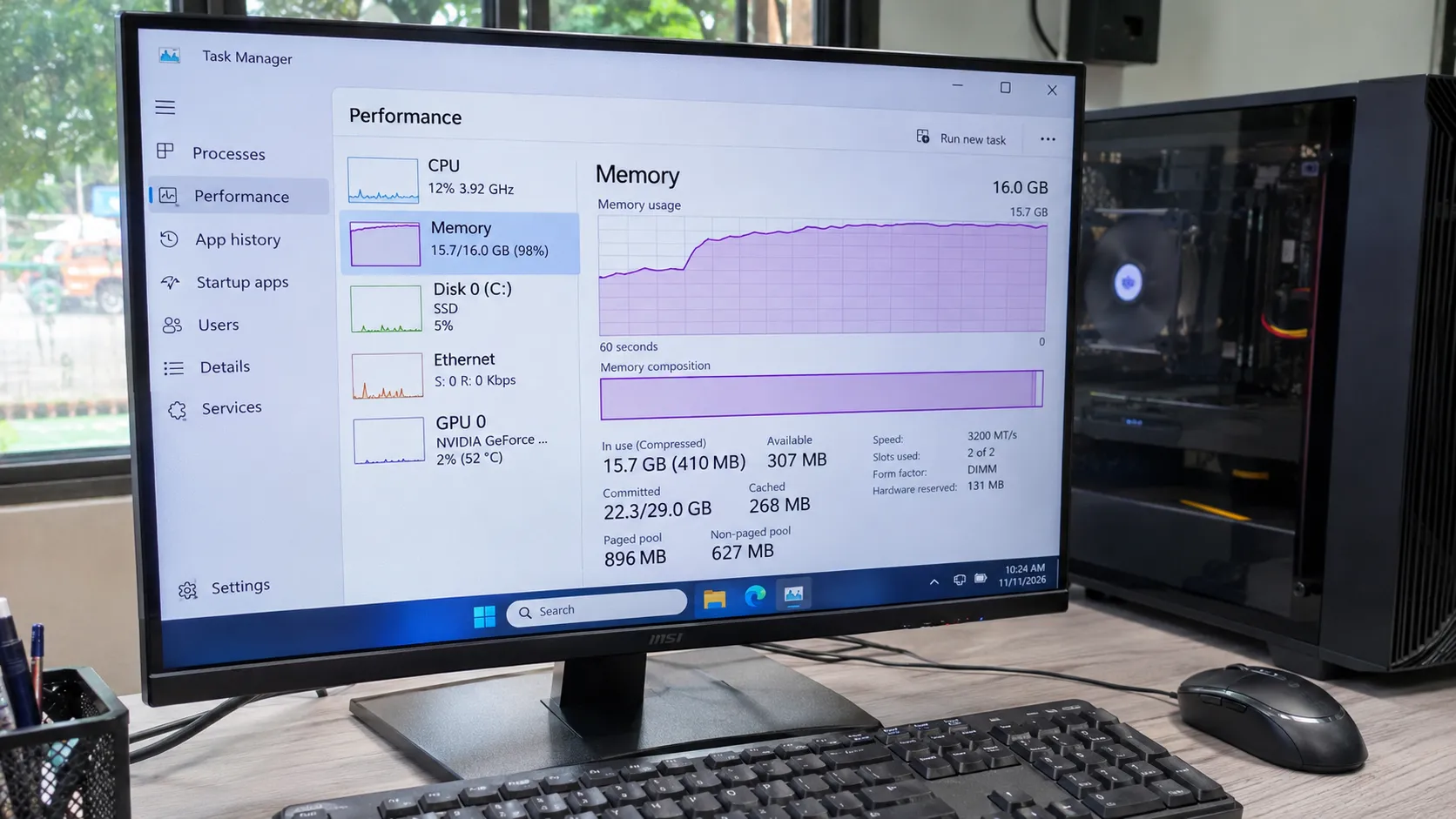
Sebelum mencoba memperbaiki masalah, cari tahu aplikasi yang paling banyak menggunakan memori. Cara cek RAM komputer melalui Task Manager:
- Tekan Ctrl + Shift + Esc.
- Buka tab Processes.
- Klik kolom Memory untuk mengurutkan penggunaan RAM.
- Perhatikan aplikasi yang menggunakan memori paling besar.
- Buka tab Performance, kemudian pilih Memory untuk melihat kapasitas dan penggunaan RAM keseluruhan.
Bandingkan penggunaan memori saat komputer baru dinyalakan dan setelah menjalankan aplikasi. Jika satu aplikasi terus menggunakan memori semakin besar tanpa aktivitas tambahan, periksa kemungkinan masalah pada software tersebut.
Cara Mengatasi RAM Komputer 100%
Setelah mengetahui penyebabnya, lakukan langkah berikut secara bertahap.
1. Tutup Aplikasi yang Tidak Digunakan
Buka Task Manager dan periksa aplikasi yang menggunakan memori besar. Tutup browser, game launcher, atau aplikasi lain yang tidak sedang digunakan. Gunakan End Task hanya pada aplikasi yang dikenali dan aman dihentikan. Jangan sembarangan menghentikan proses sistem Windows.
2. Nonaktifkan Aplikasi Startup
Terlalu banyak aplikasi startup dapat membuat penggunaan RAM langsung meningkat setelah komputer menyala. Caranya:
- Buka Task Manager.
- Pilih Startup apps.
- Cari aplikasi yang tidak harus berjalan otomatis.
- Pilih Disable.
Menurut panduan resmi Microsoft untuk meningkatkan performa Windows, mengurangi aplikasi startup dan proses background dapat membantu mengoptimalkan kinerja komputer.
3. Kurangi Tab dan Ekstensi Browser
Browser dapat menggunakan RAM cukup besar, terutama ketika banyak tab aktif atau ekstensi berjalan bersamaan. Tutup tab yang tidak diperlukan dan aktifkan fitur penghemat memori jika tersedia. Periksa juga ekstensi yang jarang digunakan karena beberapa ekstensi tetap menjalankan proses background.
4. Restart dan Perbarui Aplikasi
Jika penggunaan RAM terus meningkat akibat aplikasi bermasalah, coba tutup aplikasi tersebut dan jalankan kembali. Restart komputer juga dapat membantu menghentikan proses sementara yang tidak lagi diperlukan. Setelah itu, perbarui aplikasi dan Windows melalui sumber resmi untuk mendapatkan perbaikan bug yang tersedia.
5. Periksa Malware
Jalankan pemindaian menggunakan Windows Security atau aplikasi keamanan terpercaya. Hindari mengunduh software yang mengklaim dapat menambah kapasitas RAM secara instan. Aplikasi pembersih RAM tidak dapat menggantikan kapasitas memori fisik, dan beberapa justru dapat mengganggu pengelolaan memori Windows.
6. Upgrade RAM Jika Memang Diperlukan
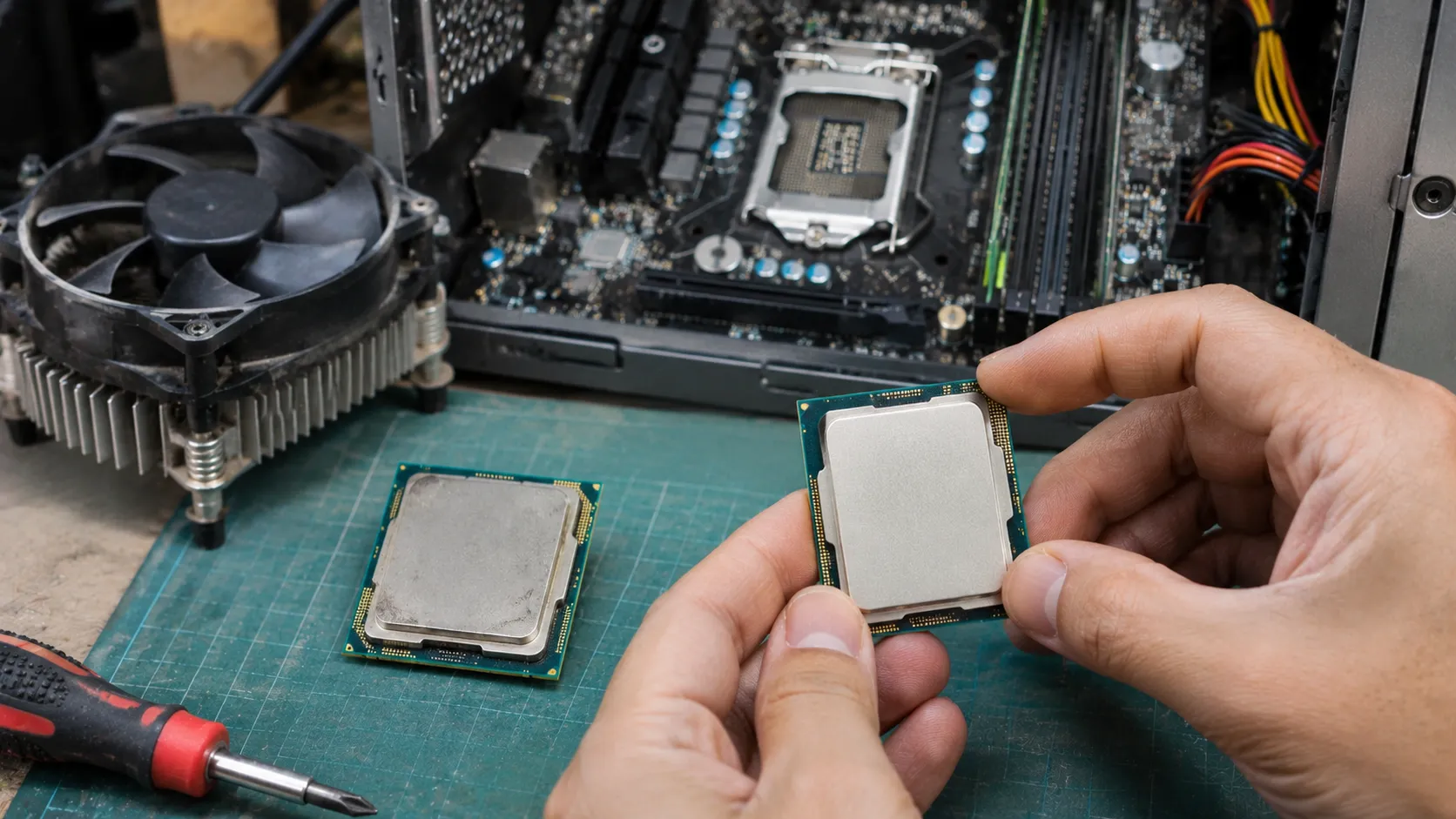
Jika RAM terus penuh saat menjalankan aplikasi yang memang dibutuhkan, penambahan kapasitas bisa menjadi solusi. Sebelum membeli, periksa jenis RAM, jumlah slot motherboard, kapasitas maksimum, dan kompatibilitas modul.
Anda bisa melihat pilihan RAM komputer di KomputerGo atau mempertimbangkan layanan upgrade komputer untuk menyesuaikan kapasitas memori.
Berapa Kapasitas RAM yang Ideal?
Kebutuhan RAM bergantung pada aktivitas pengguna dan software yang dijalankan.
| Kapasitas RAM | Rekomendasi Penggunaan |
|---|---|
| 8GB | Office dan browsing ringan |
| 16GB | Multitasking, pekerjaan umum, banyak game |
| 32GB | Gaming berat, editing, streaming |
| 64GB | Rendering dan workstation kompleks |
Tabel tersebut merupakan panduan umum, bukan persyaratan minimum setiap aplikasi.
Upgrade RAM juga tidak selalu menjadi satu-satunya solusi komputer lambat. Jika komputer masih menggunakan HDD dan sering mengalami penggunaan disk tinggi, pemeriksaan penyimpanan juga diperlukan. Anda dapat melihat pilihan SSD komputer untuk kebutuhan peningkatan performa penyimpanan.
FAQ Seputar RAM Komputer 100 Persen
Apakah RAM 100 persen berbahaya?
Tidak langsung merusak komponen. Namun, penggunaan RAM yang terus penuh dapat menyebabkan komputer melambat, aplikasi tidak responsif, dan gangguan saat multitasking.
Kenapa RAM penuh padahal tidak membuka aplikasi?
Penyebabnya bisa berasal dari proses Windows, aplikasi startup, aktivitas background, atau memory leak. Gunakan Task Manager untuk memeriksa proses yang menggunakan memori.
Apakah menambah RAM bisa mengatasi RAM 100 persen?
Bisa jika masalahnya memang kapasitas memori yang kurang. Namun, jika penyebabnya aplikasi bermasalah atau memory leak, masalah tersebut tetap perlu diperbaiki.
Apakah RAM penuh berarti RAM rusak?
Tidak. RAM penuh menunjukkan penggunaan memori yang tinggi, sedangkan RAM rusak merupakan masalah hardware yang dapat menyebabkan error, crash, atau restart mendadak.
Jika komputer juga sering restart, baca artikel penyebab komputer sering restart untuk memahami kemungkinan gangguan lainnya.
RAM Komputer Masih Penuh? Konsultasikan di KomputerGo
RAM komputer 100 persen tidak selalu berarti Anda harus langsung membeli RAM baru. Pemeriksaan aplikasi, proses background, dan kondisi Windows perlu dilakukan terlebih dahulu.
Jika penggunaan memori tetap tinggi atau komputer sering lemot, KomputerGo menyediakan layanan service dan perbaikan komputer untuk membantu pemeriksaan hardware maupun software.
Kunjungi KomputerGo untuk berkonsultasi mengenai kebutuhan upgrade RAM dan solusi performa komputer yang sesuai.