Fan komputer berisik biasanya disebabkan penumpukan debu, putaran kipas terlalu tinggi, bearing mulai aus, atau suhu processor yang meningkat. Suara juga bisa muncul karena kabel menyentuh baling-baling kipas maupun pemasangan fan yang kurang kencang.
Kipas yang terdengar lebih keras saat bermain game atau rendering sebenarnya belum tentu bermasalah. Saat komponen bekerja berat, sistem pendingin otomatis meningkatkan putaran untuk membuang panas.
Namun, jika kipas terus berbunyi keras meskipun komputer sedang tidak menjalankan aplikasi berat, ada baiknya melakukan pemeriksaan. Terutama jika muncul suara berderak, berdengung, atau getaran yang sebelumnya tidak terdengar.
Penyebab Fan Komputer Berisik
Suara kipas PC bisa berasal dari CPU cooler, fan casing, kartu grafis, atau power supply. Masing-masing memiliki kemungkinan masalah yang berbeda.
1. Debu Menumpuk pada Kipas dan Heatsink
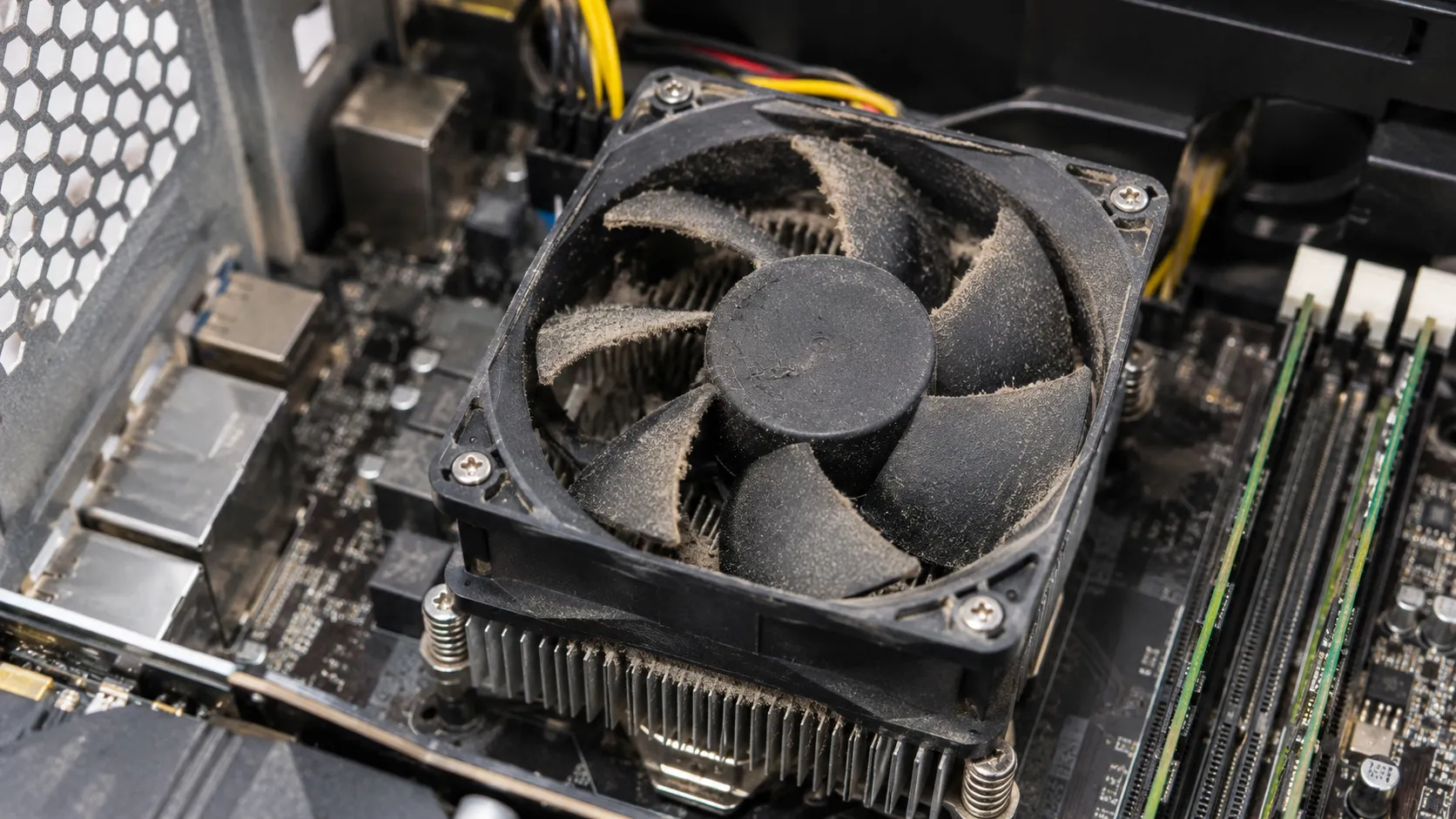
Debu merupakan salah satu penyebab kipas komputer berisik yang cukup sering ditemukan. Kotoran dapat menempel pada baling-baling kipas, heatsink, dan ventilasi casing. Akibatnya, aliran udara terhambat sehingga sistem pendingin perlu bekerja lebih keras.
Jika dibiarkan, suhu komputer bisa meningkat dan kipas terus berputar dengan kecepatan tinggi. Untuk mengetahui faktor lain yang memengaruhi suhu, baca artikel penyebab komputer cepat panas.
2. Bearing Kipas Mulai Aus
Bearing merupakan bagian yang membantu poros kipas berputar dengan lancar. Ketika mulai aus, kipas dapat menghasilkan suara kasar seperti dengungan, gesekan, atau bunyi berderak.
Biasanya suara semakin jelas ketika putaran meningkat. Jika bearing mengalami kerusakan fisik, mengganti kipas umumnya lebih tepat daripada sekadar membersihkannya.
3. Putaran Fan Terlalu Tinggi
Kipas processor dan casing dapat menyesuaikan kecepatannya berdasarkan temperatur komponen. Namun, pengaturan fan curve di BIOS yang terlalu agresif bisa membuat kipas langsung berputar kencang meskipun suhu belum terlalu tinggi.
Sebagai contoh, kipas mungkin langsung mencapai putaran tinggi ketika processor mengalami kenaikan suhu sesaat. Pengaturan fan curve dapat diperiksa jika motherboard mendukungnya. Namun, jangan menurunkan kecepatan kipas secara berlebihan karena dapat mengganggu pendinginan.
4. Kabel Menyentuh Baling-Baling Kipas
Kabel yang tidak tertata rapi terkadang menyentuh bagian kipas yang sedang berputar. Kondisi ini bisa menimbulkan suara berulang seperti ketukan atau gesekan.
Masalah tersebut sering terjadi setelah komputer dibongkar, mengganti komponen, atau melakukan pemasangan kipas tambahan. Pastikan seluruh kabel berada di luar jalur putaran fan dan diikat menggunakan cable tie jika diperlukan.
5. Pemasangan Fan Kurang Kencang
Fan casing yang bautnya longgar dapat menghasilkan getaran saat berputar. Getaran tersebut kemudian merambat ke panel casing sehingga suara kipas terasa lebih keras.
Selain baut, periksa kondisi dudukan kipas dan panel casing. Pada beberapa konfigurasi, penggunaan bantalan antigetar dapat membantu mengurangi suara resonansi.
6. Processor atau VGA Bekerja Terlalu Berat
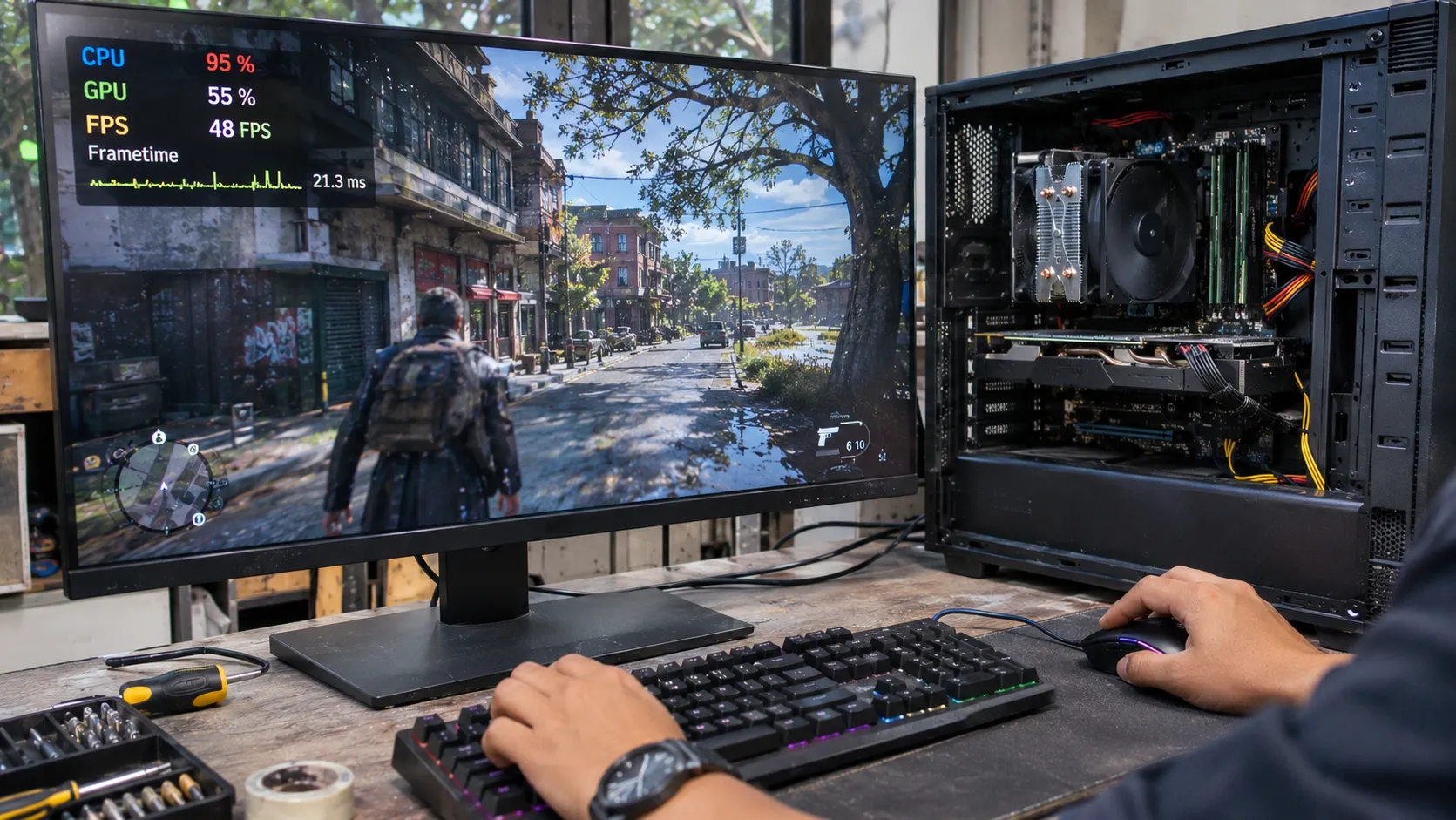
Ketika menjalankan game, editing video, atau rendering, CPU dan GPU menghasilkan panas lebih tinggi. Akibatnya, kipas otomatis meningkatkan RPM untuk menjaga suhu tetap terkendali.
Kondisi ini masih tergolong normal selama temperatur sesuai spesifikasi komponen dan tidak terdapat suara mekanis yang tidak wajar. Namun, jika kipas sangat berisik disertai penurunan performa, periksa kemungkinan overheating atau sistem pendingin yang kurang memadai.
7. CPU Cooler Tidak Sesuai Kebutuhan
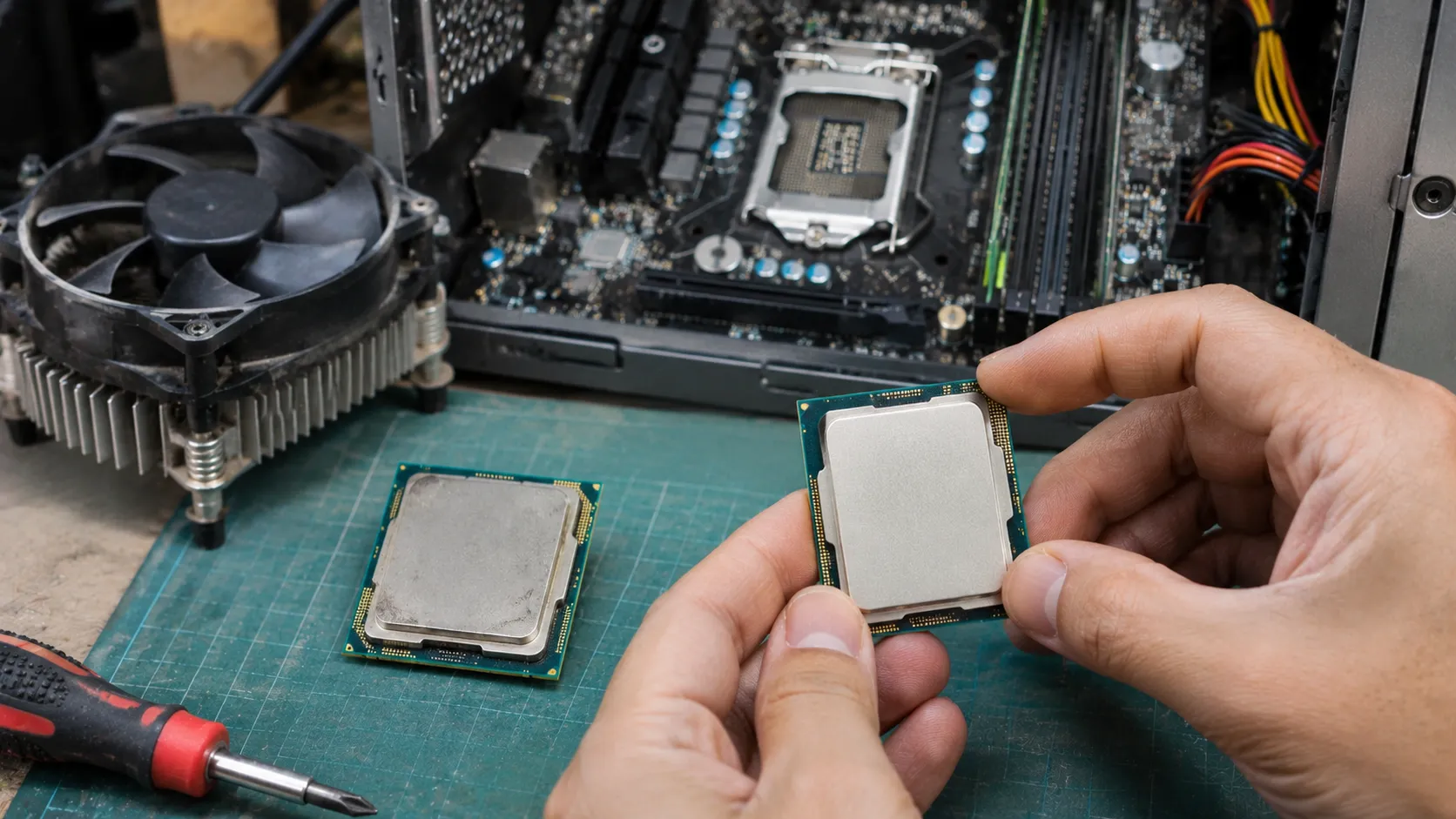
Pendingin processor dengan kapasitas terlalu kecil dapat membuat kipas harus bekerja pada kecepatan tinggi untuk membuang panas. Hal ini bisa terjadi setelah upgrade processor tanpa menyesuaikan CPU cooler.
Jika penyebabnya memang keterbatasan pendinginan, pertimbangkan penggunaan cooler dengan kemampuan pembuangan panas dan tingkat kebisingan yang lebih sesuai. Anda dapat melihat pilihan cooler komputer di KomputerGo.
Cara Mengetahui Sumber Suara Fan Komputer
Sebelum melakukan perbaikan, perhatikan kapan suara muncul dan seperti apa bunyinya.
| Gejala | Kemungkinan Penyebab |
|---|---|
| Kipas berisik saat gaming | Beban CPU/GPU tinggi |
| Suara berderak atau bergesekan | Bearing aus atau kabel menyentuh kipas |
| Bunyi getaran pada casing | Baut atau dudukan fan longgar |
| Fan kencang saat komputer idle | Debu, aplikasi background, atau fan curve |
| Suara semakin keras setelah upgrade | Pendingin kurang sesuai |
Tabel tersebut hanya membantu pemeriksaan awal. Untuk memastikan penyebabnya, perlu dilakukan pengecekan kondisi kipas dan temperatur komponen.
Cara Mengatasi Fan Komputer Berisik
Ada beberapa langkah yang bisa dilakukan sebelum memutuskan mengganti kipas.
1. Periksa Penggunaan CPU
Tekan Ctrl + Shift + Esc untuk membuka Task Manager, kemudian lihat penggunaan CPU pada tab Processes.
Jika ada aplikasi yang terus menggunakan processor dalam jumlah besar, periksa apakah proses tersebut memang diperlukan. Penggunaan CPU yang tinggi bisa membuat temperatur meningkat dan kipas terus bekerja kencang.
2. Bersihkan Kipas dan Ventilasi Casing
Matikan komputer, cabut kabel listrik, kemudian periksa kondisi kipas dan heatsink. Gunakan peralatan pembersih yang sesuai. Saat menggunakan udara bertekanan, tahan baling-baling kipas agar tidak berputar berlebihan.
Hindari penggunaan cairan sembarangan pada komponen elektronik. Untuk pembersihan menyeluruh, Anda dapat mempertimbangkan layanan general cleaning komputer.
3. Periksa Suhu dan Pengaturan Fan Speed
Gunakan aplikasi monitoring seperti HWiNFO untuk melihat temperatur serta kecepatan putaran kipas yang didukung sensor komputer. Jika motherboard menyediakan pengaturan fan curve, periksa apakah kecepatannya sesuai kebutuhan pendinginan. Jangan menonaktifkan sistem perlindungan suhu hanya untuk membuat komputer lebih senyap.
4. Periksa CPU Cooler dan Thermal Paste
Jika kipas terus berputar tinggi karena temperatur processor, periksa pemasangan heatsink dan kondisi thermal paste. Thermal paste tidak perlu selalu diganti hanya karena kipas berisik. Penggantian lebih tepat dilakukan ketika ditemukan masalah pada perpindahan panas.
KomputerGo juga menyediakan layanan repasta atau ganti thermal paste jika pemeriksaan menunjukkan tindakan tersebut diperlukan.
5. Ganti Fan Jika Mengalami Kerusakan
Jika suara berasal dari bearing rusak atau baling-baling yang tidak seimbang, penggantian fan bisa menjadi solusi. Pilih kipas sesuai ukuran, konektor, kemampuan pendinginan, dan kebutuhan casing.
Jika suara berasal dari dalam power supply, jangan membongkar PSU sendiri karena terdapat risiko kelistrikan.
Apakah Fan Komputer Berisik Berbahaya?
Fan komputer yang berisik tidak selalu berbahaya. Suara akibat peningkatan RPM saat beban berat biasanya merupakan bagian dari kerja sistem pendinginan.
Namun, suara gesekan keras, kipas berhenti berputar, atau temperatur yang terus meningkat perlu segera diperiksa. Menurut panduan resmi Intel mengenai masalah kipas processor, suara gesekan, ketukan, dan kipas berisik dapat menjadi tanda gangguan mekanis maupun pendinginan.
FAQ Seputar Fan Komputer Berisik
Kenapa fan komputer berisik padahal tidak bermain game?
Penyebabnya bisa berupa debu, aplikasi background, pengaturan fan curve, atau bearing kipas yang mulai aus.
Apakah fan komputer harus diganti jika berisik?
Tidak selalu. Jika penyebabnya debu atau kabel yang mengganggu putaran, masalah mungkin bisa diatasi tanpa mengganti kipas.
Apakah menurunkan fan speed aman?
Bisa, selama temperatur komponen tetap dalam batas aman. Hindari pengaturan yang membuat pendinginan tidak mencukupi.
Atasi Fan Komputer Berisik di KomputerGo
Fan komputer berisik tidak selalu berarti harus mengganti seluruh sistem pendingin. Terkadang, masalah cukup diatasi melalui pembersihan, penataan kabel, atau penyesuaian pengaturan kipas. Namun, jika suara tetap muncul atau komputer mengalami overheating, pemeriksaan lebih lanjut diperlukan.
KomputerGo menyediakan layanan service dan perbaikan komputer untuk membantu mengidentifikasi gangguan hardware dan menentukan penanganan yang sesuai. Kunjungi KomputerGo untuk berkonsultasi sebelum mengganti kipas, CPU cooler, atau komponen pendinginan lainnya.