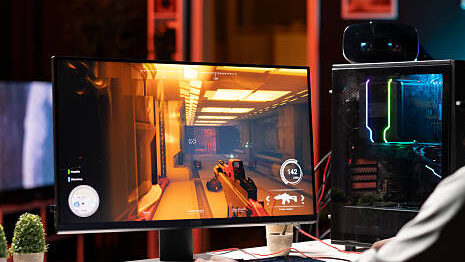
PC nyala tapi tidak tampil di monitor biasanya disebabkan oleh kabel atau input monitor yang salah, RAM tidak terpasang sempurna, kartu grafis bermasalah, konektor daya GPU belum terpasang, setting BIOS tidak stabil, atau komputer gagal melewati proses POST. Jika kipas dan lampu casing menyala tetapi layar menampilkan No Signal atau tetap hitam, lakukan pengecekan dari monitor dan kabel terlebih dahulu sebelum membongkar komponen komputer.
Jangan langsung menganggap motherboard atau VGA rusak. Masalah no display cukup sering berasal dari hal sederhana seperti kabel HDMI dipasang ke port yang salah, RAM sedikit bergeser, atau monitor menggunakan input berbeda. Pemeriksaan yang dilakukan secara berurutan akan jauh lebih efektif daripada mengganti komponen secara acak.
PC Menyala tapi Monitor Tidak Tampil, Apa Artinya?
Kondisi PC menyala tetapi monitor tidak menampilkan gambar dapat dibagi menjadi dua situasi. Pertama, komputer sebenarnya berhasil boot tetapi sinyal gambar tidak sampai ke monitor. Kedua, kipas dan lampu memang menyala tetapi komputer gagal melewati Power-On Self-Test atau POST, sehingga proses boot belum pernah mencapai Windows.
Perbedaan ini penting karena penyebab dan cara memperbaikinya tidak sama. Jika terdengar suara Windows masuk atau keyboard dapat merespons Num Lock tetapi monitor tetap gelap, fokus pemeriksaan lebih mengarah ke monitor, kabel, dan GPU. Jika tidak muncul logo motherboard, tidak ada respons keyboard, dan debug LED terus menyala, komponen internal perlu diperiksa.
Penyebab PC Nyala tapi Tidak Tampil di Monitor
| Gejala | Kemungkinan Masalah |
|---|---|
| Monitor menampilkan No Signal | Kabel, input monitor, GPU |
| Monitor hidup tetapi layar hitam | GPU, POST, BIOS |
| PC baru dirakit tidak ada display | RAM, GPU, CPU, BIOS |
| Setelah upgrade VGA tidak tampil | Kabel GPU, PSU, pemasangan VGA |
| Debug LED DRAM menyala | RAM |
| Debug LED VGA menyala | GPU |
| Debug LED CPU menyala | CPU, BIOS, motherboard |
| Setelah setting BIOS tidak tampil | Konfigurasi BIOS/XMP/overclock |
| PC boot tetapi gambar hilang | Monitor, kabel, GPU |
| PC hanya tampil melalui motherboard | GPU diskrit perlu diperiksa |
Berikut pengecekan yang dapat dilakukan satu per satu.
1. Periksa Apakah Monitor Sudah Menyala
Mulailah dari bagian paling sederhana dengan memastikan monitor benar-benar mendapatkan daya. Perhatikan lampu indikator monitor, coba buka menu OSD menggunakan tombol fisiknya, kemudian pastikan brightness tidak berada pada kondisi sangat rendah. Jika menu monitor sendiri tidak dapat ditampilkan, masalah kemungkinan berada pada monitor atau sumber dayanya, bukan pada komputer.
2. Periksa Input HDMI atau DisplayPort
Monitor modern biasanya mempunyai beberapa input seperti HDMI 1, HDMI 2, DisplayPort, atau USB-C. Jika kabel komputer terhubung melalui HDMI tetapi monitor masih memilih DisplayPort, layar dapat menampilkan No Signal meskipun komputer sebenarnya bekerja normal. Pilih input secara manual melalui menu monitor dan pastikan sumber yang digunakan sesuai dengan kabel yang terpasang.
3. Pastikan Kabel Terhubung ke Port yang Benar
Kesalahan yang sangat umum pada PC gaming adalah kabel monitor dipasang ke HDMI atau DisplayPort motherboard padahal komputer menggunakan kartu grafis diskrit. Jika menggunakan VGA dedicated, kabel monitor umumnya harus dipasang ke port pada kartu grafis, bukan port display di motherboard. Dell juga memasukkan penggunaan port display yang salah sebagai salah satu penyebab umum layar tidak mendapatkan sinyal pada desktop dengan kartu grafis terpisah.
Perlu diingat bahwa port motherboard hanya dapat menghasilkan gambar apabila processor memiliki integrated graphics dan konfigurasi sistem mendukungnya. Jadi, memindahkan kabel ke motherboard bukan solusi universal untuk semua PC.
4. Coba Kabel HDMI atau DisplayPort Lain
Kabel display dapat rusak, longgar, atau tidak mampu mempertahankan koneksi dengan baik. Coba lepas dan pasang kembali kedua ujung kabel, kemudian gunakan kabel HDMI atau DisplayPort lain yang diketahui berfungsi normal. Jika tersedia monitor lain, lakukan cross-test agar dapat diketahui apakah sumber masalah berasal dari monitor, kabel, atau komputer.
5. Periksa dan Pasang Ulang RAM
RAM yang tidak terpasang sempurna dapat membuat komputer gagal melakukan POST meskipun kipas dan RGB tetap menyala. Matikan komputer, cabut kabel listrik, kemudian lepas modul RAM dan pasang kembali sampai pengunci slot terpasang sempurna. Jika menggunakan dua atau lebih modul, coba boot menggunakan satu modul RAM secara bergantian untuk mengetahui apakah salah satu modul atau slot bermasalah.
ASUS dan MSI sama-sama memasukkan pengecekan memory sebagai bagian utama troubleshooting no boot/no display. MSI juga menyarankan pengujian menggunakan satu modul RAM ketika sistem menggunakan beberapa modul.
6. Periksa Kartu Grafis dan Kabel Power GPU
Jika menggunakan kartu grafis terpisah, pastikan GPU masuk sempurna ke slot PCIe dan penguncinya sudah menahan kartu dengan benar. Periksa juga konektor daya PCIe, 8-pin, atau konektor daya GPU lain yang diwajibkan model kartu tersebut. GPU dapat terlihat terpasang dan kipasnya sempat berputar, tetapi komputer tetap tidak menampilkan gambar apabila daya atau koneksinya tidak benar.
MSI menyarankan pengguna melakukan reseat kartu grafis dan memastikan kabel daya GPU terpasang penuh ketika melakukan troubleshooting PC yang hidup tetapi tidak mempunyai display.
7. Perhatikan Debug LED Motherboard
Banyak motherboard modern menyediakan CPU, DRAM, VGA, dan BOOT Debug LED yang sangat membantu menemukan komponen bermasalah. Setelah tombol power ditekan, lampu biasanya akan berpindah selama proses POST dan kemudian mati jika semuanya normal. Jika salah satu LED terus menyala, Anda sudah mempunyai petunjuk lebih spesifik mengenai komponen yang perlu diperiksa.
Sebagai contoh, DRAM LED yang menetap mengarahkan pemeriksaan ke RAM, sementara VGA LED dapat berkaitan dengan kartu grafis atau proses deteksi GPU. Nama serta perilaku indikator dapat berbeda antar motherboard, jadi tetap cocokkan dengan buku manual motherboard yang digunakan. MSI juga merekomendasikan penggunaan EZ Debug LED untuk menemukan titik kegagalan saat sistem tidak menghasilkan tampilan.
8. Coba Boot dengan Komponen Minimal
Jika penyebab belum ditemukan, lakukan pengujian minimal atau minimal POST. Gunakan hanya motherboard, CPU beserta cooler, satu modul RAM, power supply, dan perangkat display yang memang diperlukan. Lepaskan sementara storage tambahan, kartu PCIe lain, perangkat USB, dan aksesori yang tidak diperlukan untuk proses POST.
Jika komputer berhasil menampilkan gambar dalam konfigurasi minimal, pasang kembali perangkat satu per satu sampai masalah kembali muncul. Metode ini lebih efektif dibandingkan langsung mengganti motherboard karena dapat mempersempit sumber masalah. ASUS juga menggunakan pendekatan minimal component test dalam panduan resmi no-display mereka.
9. Reset BIOS atau Clear CMOS
PC dapat mengalami no display setelah perubahan XMP, EXPO, overclock, undervolt, timing RAM, atau konfigurasi BIOS tertentu. Jika masalah mulai muncul setelah mengubah BIOS, kembalikan pengaturan ke default melalui prosedur Clear CMOS sesuai buku manual motherboard. Pastikan komputer dimatikan dan kabel listrik dilepas sebelum melakukan prosedur tersebut.
Metode clear CMOS berbeda antar motherboard; beberapa menyediakan tombol khusus, jumper, atau metode melepas baterai CMOS. MSI mencantumkan clear CMOS sebagai salah satu langkah terakhir troubleshooting no display setelah pemeriksaan hardware dan POST test. Panduan lengkapnya dapat dilihat melalui troubleshooting no display resmi MSI.
10. Periksa Power Supply
PC yang terlihat menyala belum tentu berarti power supply bekerja sempurna. PSU mempunyai beberapa jalur daya untuk komponen berbeda, sehingga kipas casing dapat berputar sementara CPU atau GPU belum mendapatkan suplai daya yang benar. Pastikan konektor motherboard 24-pin, CPU EPS 8-pin, serta konektor GPU sudah terpasang dengan benar.
Kondisi PSU semakin perlu dicurigai apabila no display muncul setelah upgrade kartu grafis atau processor. Jika tersedia PSU lain yang diketahui sehat dan memiliki kapasitas memadai, cross-test dapat membantu memastikan sumber masalah tanpa membeli komponen baru.
11. Periksa Kompatibilitas CPU dan BIOS
Masalah ini terutama perlu diperhatikan pada PC yang baru dirakit atau baru mengganti processor. Sebuah motherboard dapat menggunakan socket yang sama dengan processor tetapi tetap membutuhkan versi BIOS tertentu agar CPU dikenali. Dalam kondisi seperti ini, kipas dan lampu dapat menyala tetapi sistem tidak berhasil melakukan POST.
Periksa CPU Support List pada halaman resmi motherboard dan lihat versi BIOS minimum yang dibutuhkan processor tersebut. Jika motherboard memiliki fitur BIOS Flashback, pembaruan BIOS pada beberapa model dapat dilakukan tanpa harus masuk ke menu BIOS, tetapi prosedurnya harus mengikuti petunjuk produsen secara tepat.
12. Kemungkinan Motherboard, CPU, RAM, atau GPU Rusak
Jika monitor, kabel, RAM, VGA, PSU, BIOS, dan konfigurasi minimal sudah diperiksa tetapi PC tetap tidak menampilkan gambar, kerusakan hardware mulai lebih mungkin terjadi. Cara paling meyakinkan adalah melakukan cross-test menggunakan komponen lain yang diketahui bekerja normal. Misalnya, menguji RAM pada komputer lain atau mencoba GPU lain pada motherboard yang sama.
Jangan membeli motherboard baru hanya berdasarkan asumsi. Kerusakan CPU, motherboard, RAM, GPU, dan PSU dapat menghasilkan gejala no display yang sangat mirip sehingga pemeriksaan silang lebih efektif.
Urutan Cara Mengatasi PC No Display yang Disarankan
Agar troubleshooting tidak berputar-putar, gunakan urutan berikut:
- Pastikan monitor menyala dan input benar.
- Pasang ulang atau ganti kabel HDMI/DisplayPort.
- Pastikan kabel monitor terhubung ke GPU jika memakai VGA dedicated.
- Tes monitor lain jika tersedia.
- Pasang ulang RAM dan tes satu modul.
- Periksa GPU dan konektor power GPU.
- Periksa CPU power dan motherboard 24-pin.
- Lihat Debug LED atau beep code.
- Lakukan minimal POST.
- Clear CMOS bila diperlukan.
- Periksa kompatibilitas CPU dan BIOS.
- Cross-test PSU, RAM, GPU, atau komponen lainnya.
Urutan tersebut sejalan dengan pendekatan troubleshooting resmi produsen motherboard yang memeriksa power supply, CPU, memory, graphics card, monitor, konfigurasi minimal, kemudian CMOS dan indikator diagnosis.
PC No Signal dan No Display Apakah Sama?
Keduanya sering digunakan untuk menggambarkan masalah yang sama, tetapi sebenarnya sedikit berbeda. No Signal biasanya merupakan pesan dari monitor bahwa tidak ada sinyal video yang diterima dari komputer. Penyebabnya bisa kabel, input salah, GPU, atau komputer yang memang gagal melakukan POST.
Sementara istilah no display lebih luas karena monitor dapat terlihat menyala tetapi tetap hitam tanpa memberikan pesan apa pun. Karena itu, mencatat apa yang muncul di layar dapat membantu mempersempit penyebab masalah.
Kapan Sebaiknya Dibawa ke Tempat Service?
Jika Anda sudah mencoba kabel lain, monitor lain, memasang ulang RAM, memeriksa VGA, melakukan clear CMOS, dan tetap tidak mendapatkan tampilan, pengujian dengan komponen pembanding akan lebih efisien. Hal yang sama berlaku apabila Debug LED terus menunjuk ke CPU atau VGA meskipun pemasangan sudah diperiksa.
KomputerGo dapat membantu melakukan pengecekan komputer no display, troubleshooting RAM, VGA, motherboard, PSU, serta upgrade dan perawatan PC. Diagnosis terlebih dahulu akan membantu menentukan komponen mana yang benar-benar bermasalah sehingga tidak perlu membeli hardware secara coba-coba.
Baca juga:
FAQ
Kenapa PC nyala tapi monitor No Signal?
Penyebab paling umum adalah input monitor salah, kabel bermasalah, kabel dipasang ke port yang salah, GPU tidak terdeteksi, atau komputer gagal melakukan POST. Mulailah dari monitor dan kabel sebelum memeriksa komponen internal.
Apakah RAM bisa menyebabkan PC tidak tampil?
Bisa. RAM yang tidak terdeteksi atau tidak terpasang sempurna dapat membuat komputer gagal melakukan POST sehingga tidak ada gambar yang dikirim ke monitor.
Apakah VGA rusak membuat monitor No Signal?
Bisa, tetapi jangan langsung menyimpulkan VGA rusak. Periksa pemasangan kartu, konektor power GPU, kabel monitor, PSU, serta lakukan cross-test jika memungkinkan.
Apakah baterai CMOS menyebabkan no display?
Baterai CMOS lemah tidak selalu menyebabkan no display. Namun, konfigurasi BIOS yang tidak stabil dapat membuat komputer gagal boot, sehingga clear CMOS dapat dicoba jika masalah muncul setelah perubahan BIOS.
Mengapa PC menyala tetapi keyboard dan monitor mati?
Kondisi tersebut dapat menunjukkan komputer belum berhasil melewati POST. Periksa Debug LED motherboard, RAM, CPU, GPU, konektor power, dan lakukan minimal POST untuk mempersempit masalah.