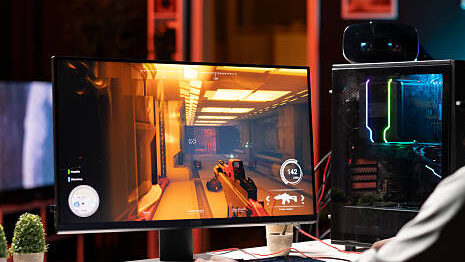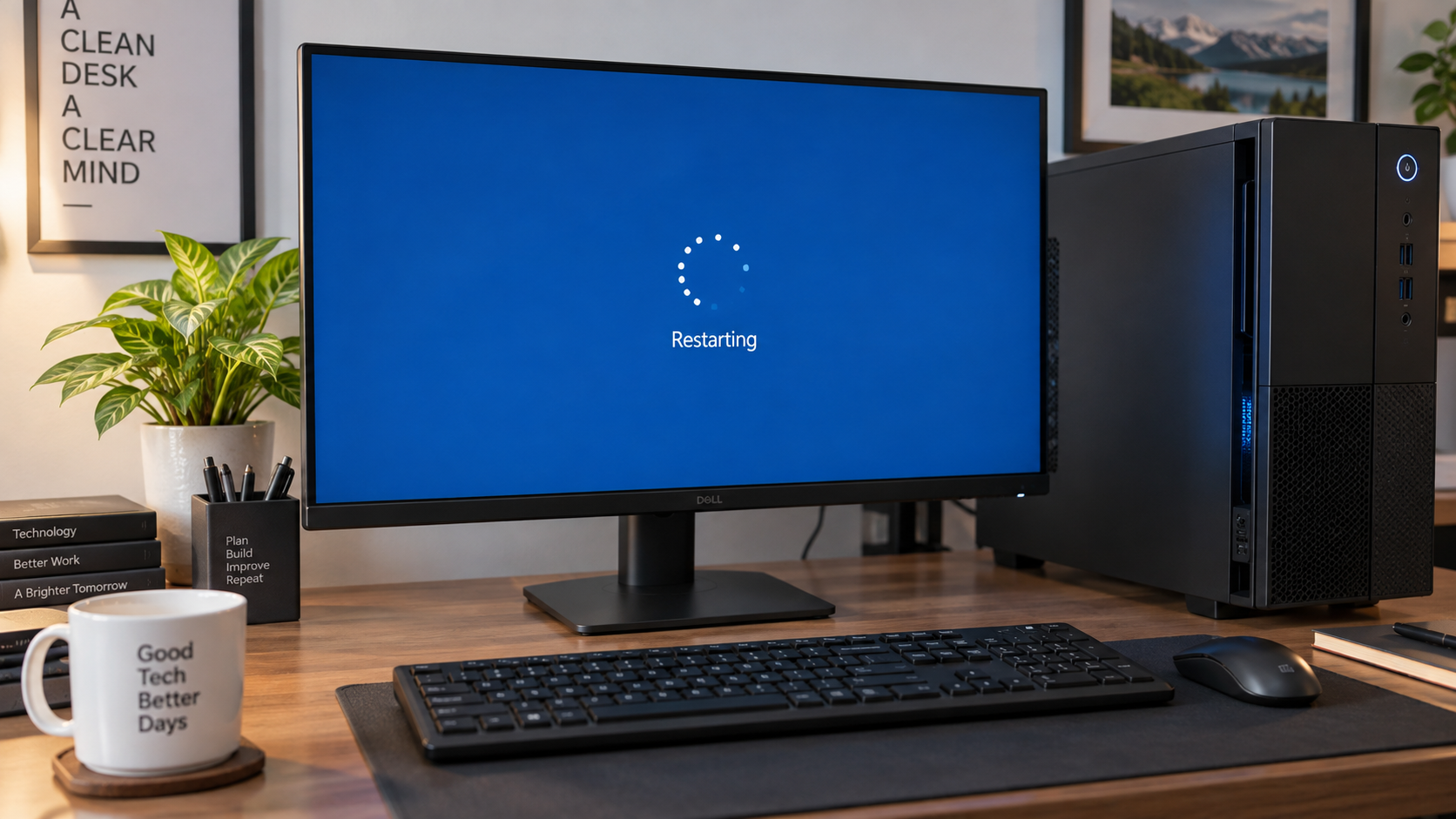
Komputer restart saat main game biasanya disebabkan oleh masalah power supply, suhu CPU atau GPU terlalu tinggi, RAM tidak stabil, driver bermasalah, atau konfigurasi BIOS yang tidak stabil. Jika PC normal ketika browsing dan bekerja tetapi tiba-tiba restart ketika game mulai memberikan beban tinggi, pemeriksaan sebaiknya dimulai dari PSU, temperatur hardware, RAM, dan Event Viewer Windows.
Jangan langsung menyimpulkan VGA rusak atau Windows harus di-install ulang. Pola restart justru dapat memberikan petunjuk mengenai penyebabnya. Restart tanpa Blue Screen, restart setelah beberapa menit bermain, hingga restart hanya pada satu game dapat mengarah pada masalah yang berbeda.
Kenapa Komputer Bisa Restart Saat Main Game?
Gaming membuat beberapa komponen bekerja lebih berat secara bersamaan. CPU melakukan perhitungan game, GPU merender grafis, RAM menyimpan data aktif, sementara power supply harus menyuplai kebutuhan daya yang dapat berubah sangat cepat. Masalah yang tidak terlihat ketika komputer idle akhirnya dapat muncul ketika sistem menerima beban tinggi.
Microsoft menjelaskan bahwa restart Windows yang tidak terduga dapat berkaitan dengan hardware, driver, maupun software. Karena itu, diagnosis sebaiknya tidak hanya berfokus pada satu komponen. Panduan resmi mengenai restart dan stop error dapat dilihat melalui Microsoft Support.
Penyebab Komputer Restart Saat Main Game
| Kondisi | Kemungkinan Penyebab |
|---|---|
| Restart tanpa Blue Screen | PSU, listrik, overheating |
| Restart setelah beberapa menit | Temperatur CPU/GPU |
| Restart setelah upgrade VGA | PSU atau konektor GPU |
| Restart hanya pada game tertentu | Driver, game, software |
| Restart disertai BSOD | RAM, driver, Windows |
| Restart saat CPU dan GPU full load | PSU atau temperatur |
| Restart setelah mengaktifkan XMP | RAM tidak stabil |
| Restart setelah overclock | CPU/GPU/voltage tidak stabil |
Tabel tersebut hanya digunakan sebagai panduan awal. Satu gejala dapat mempunyai beberapa penyebab sehingga pengecekan tetap perlu dilakukan secara bertahap.
1. Power Supply Tidak Mencukupi atau Mulai Bermasalah
Power supply menjadi salah satu komponen pertama yang perlu diperiksa apabila PC hanya restart saat gaming. GPU dan CPU dapat meningkatkan konsumsi daya ketika workload bertambah, sehingga PSU yang terlalu kecil, kualitasnya kurang baik, atau kondisinya sudah menurun dapat kehilangan kestabilan. Gejalanya sering berupa layar langsung mati kemudian komputer kembali menyala tanpa Blue Screen.
Microsoft juga menyarankan pemeriksaan kapasitas power supply ketika melakukan troubleshooting restart tidak terduga, terutama setelah penambahan processor, storage, memory, atau perangkat lain yang meningkatkan kebutuhan daya sistem.
2. CPU Terlalu Panas
Processor menghasilkan panas lebih tinggi ketika menjalankan game daripada saat komputer hanya digunakan untuk browsing. Apabila heatsink berdebu, kipas tidak bekerja normal, thermal paste bermasalah, atau cooler kurang memadai, temperatur dapat meningkat hingga sistem menjadi tidak stabil. Pantau suhu CPU ketika bermain menggunakan HWiNFO, HWMonitor, atau aplikasi monitoring lainnya.
Jangan hanya melihat temperatur sesaat setelah game ditutup karena suhu dapat turun dengan cepat. Monitoring sebaiknya dilakukan selama game berjalan atau menggunakan logging agar terlihat temperatur maksimum yang dicapai.
3. GPU Mengalami Overheating
Kartu grafis juga dapat menjadi penyebab komputer restart ketika temperatur terlalu tinggi. Kondisi ini dapat terjadi akibat heatsink berdebu, kipas GPU bermasalah, airflow casing buruk, atau kartu grafis bekerja dalam beban tinggi terlalu lama. Gejala lain yang mungkin muncul sebelum restart adalah black screen, artifact, game crash, atau fan GPU tiba-tiba bekerja sangat cepat.
Cobalah memonitor temperatur GPU, hotspot temperature, clock, dan penggunaan GPU ketika bermain. Jika masalah selalu muncul setelah temperatur tertentu tercapai, sistem pendinginan perlu diperiksa lebih dahulu sebelum menyimpulkan GPU mengalami kerusakan.
4. RAM Tidak Stabil
RAM yang bermasalah dapat menyebabkan game crash, Blue Screen, freeze, atau komputer restart. Masalah dapat berasal dari modul RAM yang rusak, pemasangan kurang sempurna, konfigurasi XMP/EXPO yang tidak stabil, atau kombinasi RAM yang tidak kompatibel. Gaming dapat membuat penggunaan memory meningkat sehingga masalah RAM yang sebelumnya jarang muncul menjadi lebih terlihat.
Untuk pengujian awal, coba nonaktifkan XMP atau EXPO dan jalankan RAM pada pengaturan default. Anda juga dapat menggunakan Windows Memory Diagnostic atau software pengujian memory untuk mencari error.
5. Driver VGA Bermasalah
Driver kartu grafis mempunyai peran penting dalam komunikasi antara game, Windows, dan GPU. Driver yang corrupt atau versi tertentu yang tidak cocok dapat menyebabkan game crash, black screen, bahkan sistem menjadi tidak stabil. Kondisi ini perlu dicurigai jika masalah muncul setelah update driver.
Jika restart dimulai setelah pembaruan driver, lakukan clean installation atau coba versi driver stabil sebelumnya. Jangan lupa periksa apakah masalah juga terjadi pada game lain agar dapat dibedakan antara masalah driver secara umum dan bug pada game tertentu.
6. Overclock CPU atau GPU Tidak Stabil
Overclock yang tampak stabil saat penggunaan ringan belum tentu stabil ketika gaming. CPU atau GPU dapat membutuhkan voltage berbeda ketika beban berubah, sehingga konfigurasi yang terlalu agresif dapat menyebabkan crash atau restart. Hal yang sama juga dapat terjadi pada undervolt yang terlalu rendah.
Untuk diagnosis, kembalikan CPU, GPU, dan RAM ke pengaturan default terlebih dahulu. Microsoft juga menyarankan menonaktifkan overclock ketika melakukan troubleshooting terhadap restart tak terduga dan Event ID 41.
7. XMP atau EXPO RAM Tidak Stabil
Mengaktifkan XMP atau EXPO membuat RAM berjalan pada profil kecepatan dan timing tertentu yang biasanya lebih tinggi daripada konfigurasi dasar. Pada beberapa sistem, kombinasi CPU, motherboard, BIOS, dan RAM tertentu mungkin tidak sepenuhnya stabil pada profil tersebut. Akibatnya, PC bisa normal saat desktop tetapi restart ketika game menggunakan memory lebih intensif.
Coba nonaktifkan profil memory melalui BIOS kemudian tes game kembali. Jika restart berhenti, Anda sudah mendapatkan petunjuk bahwa konfigurasi RAM perlu ditinjau.
8. BIOS atau Firmware Belum Stabil
BIOS lama dapat menyebabkan masalah kompatibilitas dengan processor, RAM, atau hardware tertentu. Sebaliknya, perubahan BIOS yang baru dilakukan juga dapat membuat setting sebelumnya berubah dan memengaruhi kestabilan sistem. Karena itu, catat apakah restart mulai terjadi setelah update BIOS atau perubahan konfigurasi.
Periksa versi BIOS motherboard serta changelog dari produsennya sebelum melakukan update. Jika tidak memahami prosesnya, hindari melakukan update BIOS secara sembarangan karena kegagalan update dapat menimbulkan masalah yang lebih serius.
9. Game atau File Windows Bermasalah
Jika komputer hanya restart ketika memainkan satu game tetapi stabil pada game berat lainnya, penyebabnya belum tentu hardware. File game corrupt, anti-cheat, mod, overlay, atau konflik software dapat menjadi pemicunya. Coba lakukan verify game files dan jalankan game tanpa mod maupun aplikasi overlay.
Windows sendiri juga dapat mengalami error driver atau system file. Microsoft menyebut hardware, driver, dan software sebagai tiga kelompok penyebab yang dapat memicu restart atau stop code tidak terduga.
10. Sumber Listrik Tidak Stabil
PSU yang bagus tetap membutuhkan sumber listrik yang stabil. Stop kontak bermasalah, kabel power longgar, extension berkualitas rendah, atau tegangan listrik yang tidak stabil dapat membuat komputer kehilangan daya saat konsumsi meningkat. Gejalanya bisa terlihat sangat mirip dengan PSU yang kekurangan watt.
Pastikan kabel power terpasang kuat dan coba sambungkan komputer ke sumber listrik yang diketahui stabil. Jika lingkungan memang sering mengalami gangguan daya, penggunaan UPS yang sesuai dapat dipertimbangkan.
Cara Cek Penyebab PC Restart Saat Gaming
Jangan mengganti hardware secara acak. Gunakan urutan diagnosis yang sederhana berikut agar penyebabnya lebih cepat ditemukan.
1. Cek Temperatur CPU dan GPU
Jalankan game sambil membuka monitoring hardware. Perhatikan temperatur, clock, dan apakah masalah selalu muncul setelah komponen mencapai suhu tertentu. Jika suhu terlalu tinggi, bersihkan komputer dan periksa cooler terlebih dahulu.
2. Cek Event Viewer
Tekan Windows + R, ketik eventvwr, kemudian buka Windows Logs > System. Cari error atau critical event pada waktu yang sama dengan restart.
Anda mungkin menemukan Kernel-Power Event ID 41. Namun, Event ID 41 pada dasarnya menunjukkan komputer sebelumnya mati atau restart tanpa shutdown normal dan tidak selalu memberitahu penyebab utamanya.
3. Kembalikan BIOS ke Default
Nonaktifkan sementara overclock, undervolt, XMP, atau EXPO. Setelah itu, jalankan game yang sebelumnya sering menyebabkan restart. Jika komputer menjadi stabil, aktifkan kembali pengaturan satu per satu untuk menemukan konfigurasi yang bermasalah.
4. Periksa Power Supply
Periksa kapasitas PSU, usia unit, konektor GPU, dan apakah masalah muncul setelah upgrade komponen. Jika memungkinkan, lakukan pengujian menggunakan PSU lain yang diketahui dalam kondisi baik dan mempunyai kapasitas yang memadai.
5. Tes RAM
Jalankan Windows Memory Diagnostic atau pengujian memory lainnya. Jika menggunakan dua atau empat modul RAM, pengujian per modul juga dapat membantu menemukan modul yang bermasalah.
Komputer Restart Tanpa Blue Screen, Apa Artinya?
Restart langsung tanpa BSOD lebih sering membuat pemeriksaan mengarah ke masalah daya, temperatur, atau kestabilan hardware, meskipun bukan berarti penyebab software dapat langsung diabaikan. Jika Windows mengalami stop error, kode tertentu biasanya dapat muncul atau tersimpan pada log. Microsoft menyebut Event ID 41 dengan nilai bugcheck nol dapat ditemukan pada skenario ketika sistem kehilangan daya, hang, atau restart secara tidak normal. Karena itu, perhatikan apa yang terjadi beberapa detik sebelum restart. Black screen mendadak, fan bekerja maksimal, freeze, atau BSOD merupakan informasi penting yang dapat mempersempit diagnosis.
Apakah PSU Kurang Watt Bisa Menyebabkan Restart Saat Gaming?
Bisa. Gaming dapat membuat kebutuhan daya CPU dan GPU meningkat dibandingkan penggunaan normal. PSU yang tidak mampu menangani kebutuhan sistem secara konsisten dapat menyebabkan restart atau shutdown ketika beban meningkat. Namun, jangan menentukan masalah hanya dari angka watt pada label PSU. Kualitas, usia, konfigurasi hardware, konektor, serta kondisi PSU juga perlu diperhatikan.
Kapan PC Harus Dibawa ke Tempat Service?
Jika komputer terus restart setelah temperatur, RAM, driver, dan konfigurasi BIOS diperiksa, pengujian hardware secara langsung lebih efisien. Pemeriksaan menggunakan PSU pengganti, RAM lain, atau kartu grafis pembanding dapat membantu menemukan penyebab tanpa membeli komponen secara coba-coba.
KomputerGo dapat membantu melakukan pengecekan komputer yang restart saat gaming, general cleaning, penggantian thermal paste, pengecekan PSU, upgrade hardware, maupun troubleshooting komponen. Diagnosis sebaiknya dilakukan terlebih dahulu agar komponen yang diganti benar-benar sesuai dengan sumber masalah.
Baca juga:
FAQ
Kenapa PC restart sendiri hanya saat bermain game?
Karena gaming memberikan beban lebih besar pada CPU, GPU, RAM, serta power supply. Masalah daya, temperatur, atau kestabilan yang tidak terlihat saat idle dapat muncul ketika komponen bekerja berat.
Apakah VGA rusak bisa membuat komputer restart?
Bisa, tetapi restart tidak otomatis berarti VGA rusak. Periksa driver, temperatur GPU, power supply, kabel daya GPU, dan RAM sebelum menyimpulkan kartu grafis harus diganti.
Apakah RAM bisa menyebabkan restart saat gaming?
Bisa. RAM rusak atau konfigurasi XMP/EXPO yang tidak stabil dapat menyebabkan restart, freeze, crash, atau Blue Screen ketika komputer menerima workload berat.
Apakah Kernel-Power 41 berarti PSU rusak?
Tidak. Event ID 41 menunjukkan Windows mendeteksi sistem sebelumnya tidak dimatikan secara normal. Penyebabnya dapat berasal dari kehilangan daya, hang, crash, PSU, atau masalah hardware lainnya.
Apakah install ulang Windows bisa mengatasi PC restart saat gaming?
Bisa membantu jika masalah berasal dari software atau sistem Windows, tetapi tidak akan menyelesaikan PSU bermasalah, overheating, RAM error, atau hardware yang tidak stabil. Lakukan diagnosis terlebih dahulu sebelum memilih install ulang.