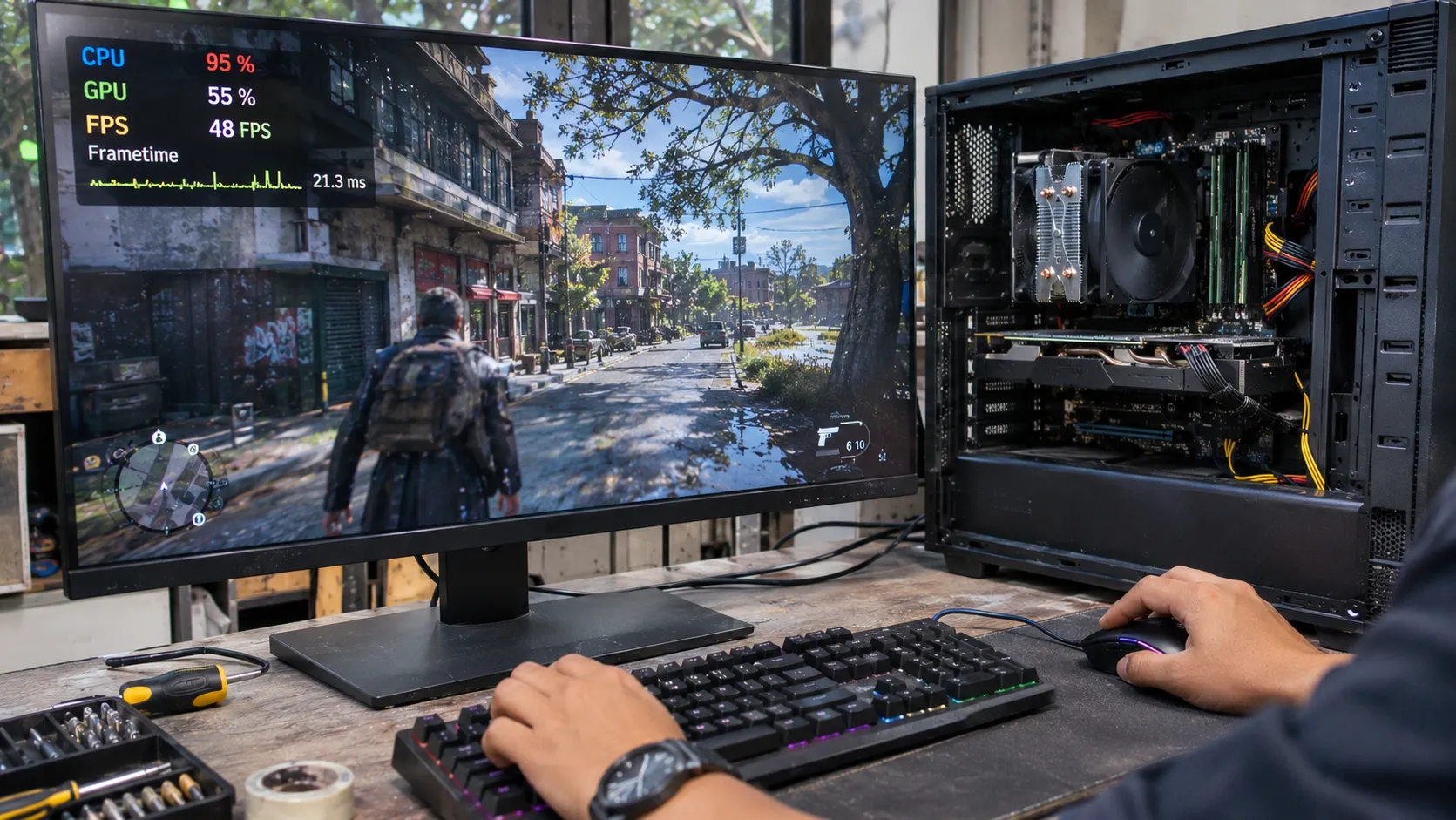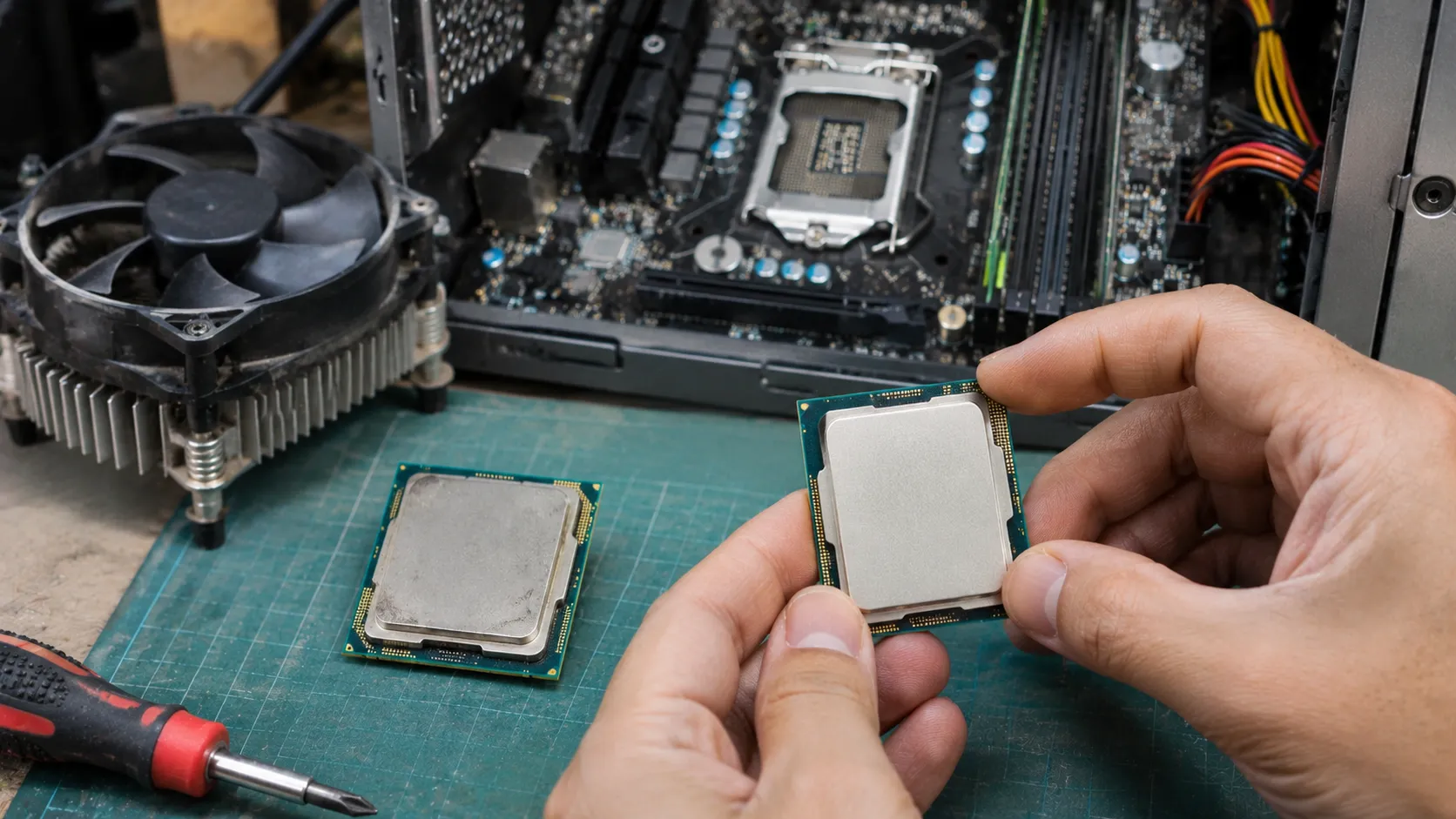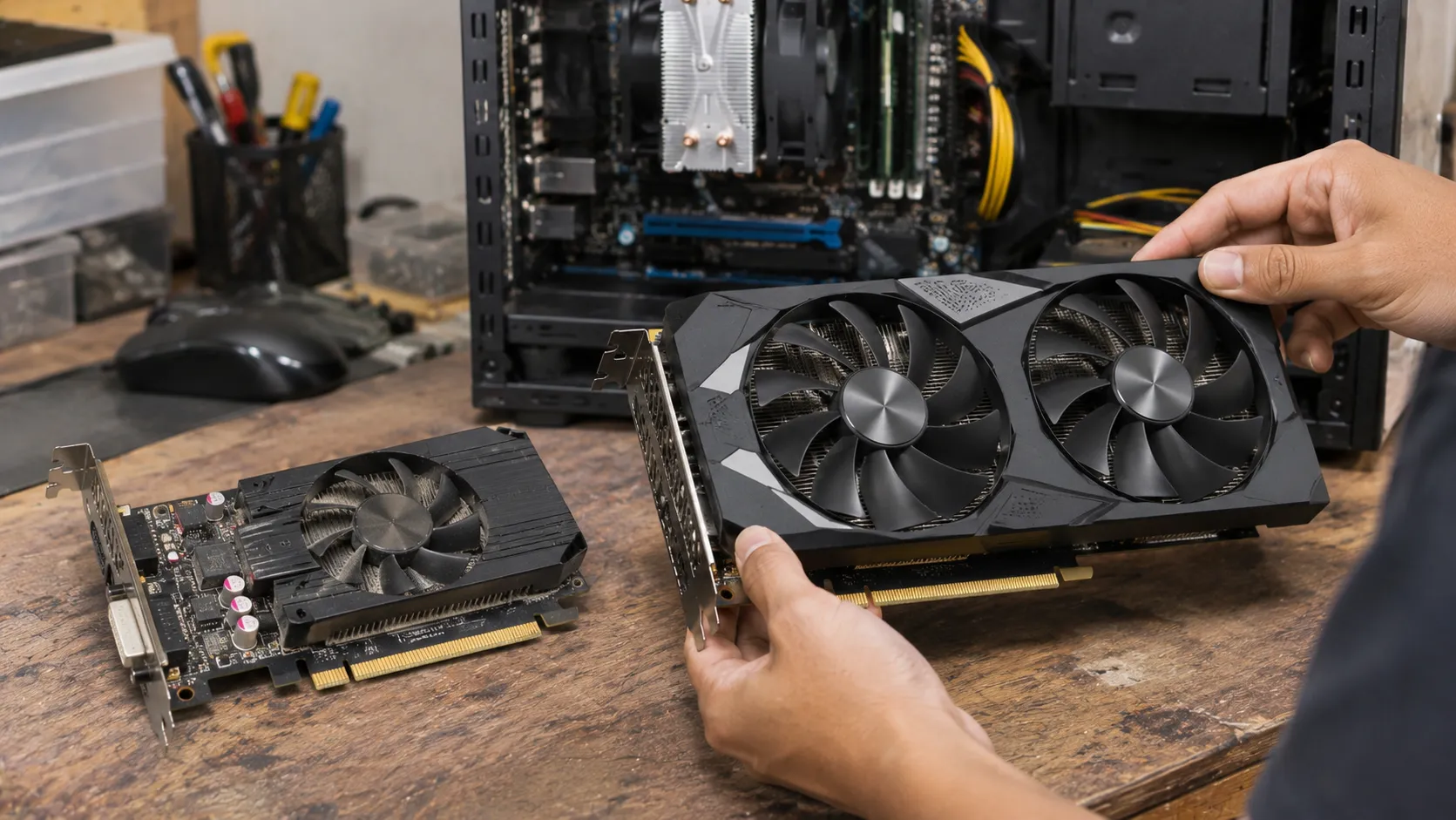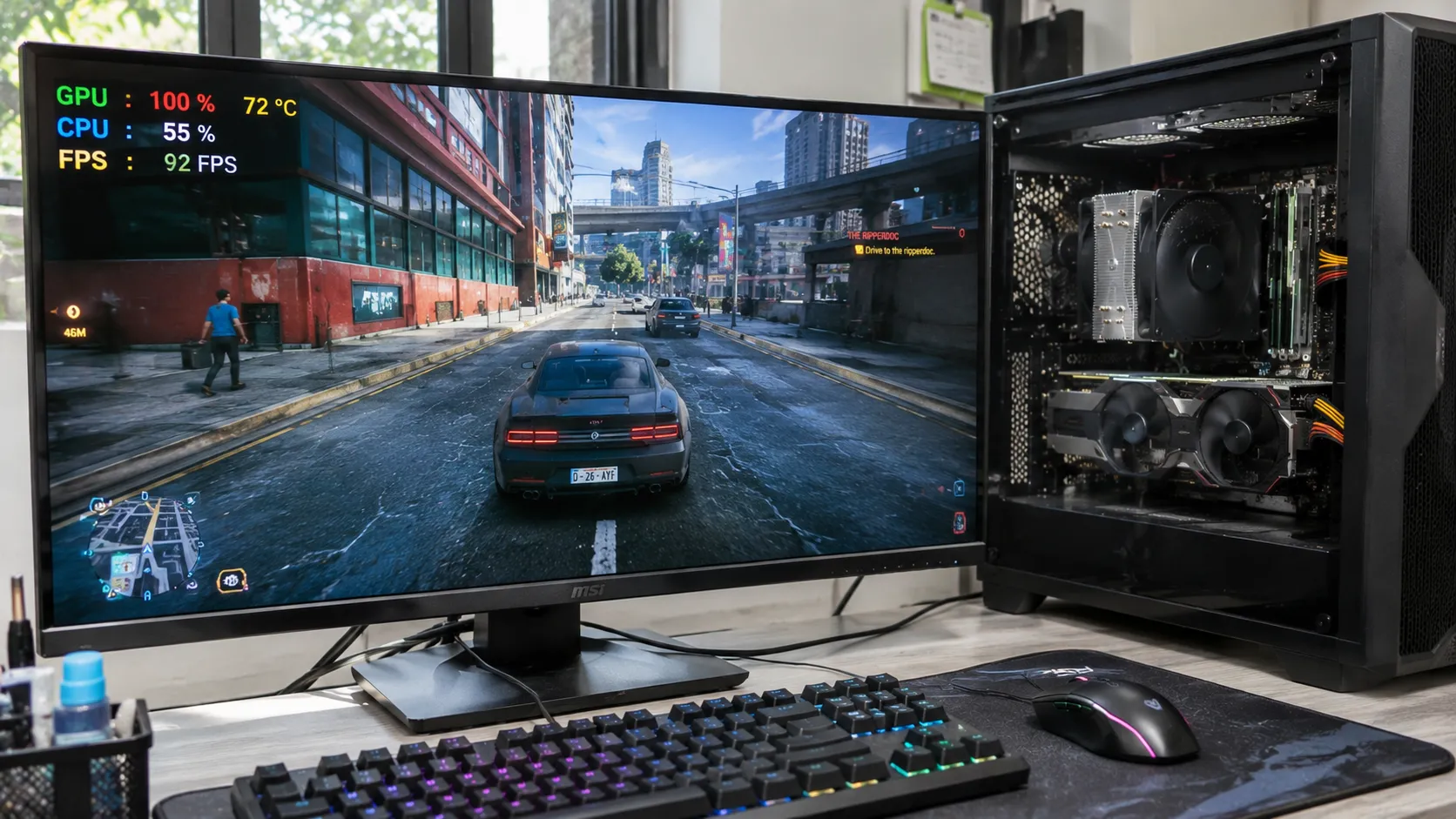
GPU usage 100 persen saat gaming umumnya normal dan tidak langsung membahayakan komputer. Kondisi ini menunjukkan kartu grafis sedang bekerja dengan beban tinggi untuk memproses tampilan game. Selama suhu masih sesuai batas operasional, FPS stabil, dan tidak muncul gangguan, penggunaan GPU mendekati 100% biasanya tidak perlu dikhawatirkan.
Namun, jika penggunaan GPU tinggi disertai overheating, game crash, atau penurunan FPS yang tidak wajar, ada kemungkinan masalah pada pendinginan, driver, atau pengaturan grafis. Jadi, angka GPU usage saja belum cukup untuk menentukan apakah VGA bekerja normal atau mengalami masalah.
Apa Itu GPU Usage pada Komputer?
GPU usage adalah indikator seberapa sibuk kartu grafis menjalankan pekerjaan dalam periode tertentu. Ketika bermain game dengan resolusi tinggi atau pengaturan grafis berat, GPU perlu memproses lebih banyak data untuk menghasilkan gambar.
Karena itu, penggunaan GPU dapat meningkat hingga 95–100%, terutama jika game berjalan tanpa pembatas FPS. Sebaliknya, saat browsing atau menggunakan aplikasi ringan, penggunaan GPU biasanya jauh lebih rendah.
Perlu diketahui bahwa GPU usage 100% bukan berarti seluruh bagian kartu grafis selalu bekerja pada kapasitas maksimal secara bersamaan.
Apakah GPU Usage 100 Persen Saat Gaming Normal?
Ya, penggunaan GPU 100 persen merupakan kondisi yang umum terjadi pada game yang membutuhkan kemampuan grafis tinggi. Sebagai contoh, ketika memainkan game AAA pada resolusi 1440p dengan kualitas grafis Ultra, kartu grafis mungkin terus bekerja mendekati kapasitasnya.
Kondisi tersebut masih tergolong wajar apabila:
- FPS sesuai dengan kemampuan GPU dan pengaturan game.
- Temperatur berada dalam batas spesifikasi perangkat.
- Tidak terjadi crash atau tampilan grafis rusak.
- Clock speed relatif stabil sesuai beban kerja.
- Kipas pendingin berfungsi sebagaimana mestinya.
Artinya, Anda tidak perlu sengaja menurunkan GPU usage hanya karena angkanya mencapai 100%.
Kapan GPU Usage 100 Persen Menjadi Masalah?
Walaupun umumnya normal, beberapa kondisi berikut perlu diperhatikan.
1. Suhu GPU Terlalu Tinggi
Kartu grafis menghasilkan panas ketika memproses grafis game. Jika pendinginan tidak memadai, temperatur bisa meningkat hingga GPU menurunkan kecepatan kerjanya untuk mengendalikan panas.
Kondisi ini disebut thermal throttling. Gejalanya dapat berupa FPS menurun setelah bermain cukup lama atau clock GPU turun ketika temperatur meningkat. Untuk memahami masalah pendinginan komputer, baca juga artikel penyebab komputer cepat panas.
2. GPU Usage 100 Persen tetapi FPS Rendah
GPU bekerja maksimal bukan berarti FPS pasti tinggi. Jika kartu grafis harus memproses pengaturan yang terlalu berat, frame rate bisa tetap rendah meskipun GPU usage mencapai 100%.
Contohnya, penggunaan ray tracing, resolusi 4K, atau render scaling tinggi dapat meningkatkan beban grafis secara signifikan. Dalam kondisi tersebut, menurunkan pengaturan grafis bisa membantu meningkatkan FPS. Anda juga dapat membaca artikel penyebab FPS drop padahal spek tinggi untuk diagnosis lebih lanjut.
3. Game Sering Crash atau Muncul Artifact
Jika penggunaan GPU tinggi disertai game crash, layar berkedip, atau muncul garis dan bentuk tidak wajar, perlu dilakukan pemeriksaan. Masalah tersebut bisa berkaitan dengan driver grafis, overclocking tidak stabil, temperatur, atau kerusakan hardware.
Namun, artifact tidak selalu berarti VGA pasti rusak. Perlu dilakukan pengujian dengan pengaturan standar dan aplikasi berbeda untuk mengetahui sumber masalahnya.
4. GPU Usage Tinggi Saat Komputer Idle
GPU usage yang tinggi saat bermain game berbeda dengan kondisi ketika komputer tidak menjalankan pekerjaan berat. Jika GPU terus menunjukkan penggunaan mendekati 100% saat idle, periksa aplikasi yang berjalan di background. Aktivitas rendering, perekaman layar, akselerasi browser, atau software bermasalah dapat menyebabkan penggunaan GPU meningkat.
Cara Mengecek GPU Usage di Windows
Penggunaan GPU dapat diperiksa langsung melalui Task Manager Windows. Berikut langkahnya:
- Tekan Ctrl + Shift + Esc.
- Buka tab Performance.
- Pilih GPU yang ingin diperiksa.
- Perhatikan grafik penggunaan GPU, temperatur jika tersedia, dan penggunaan memori.
- Buka tab Processes untuk mengetahui aplikasi yang menggunakan GPU.
Untuk monitoring saat bermain game, Anda juga dapat menggunakan overlay performa seperti yang tersedia di Steam atau aplikasi monitoring hardware.
Menurut panduan resmi Steam tentang Performance Monitor, angka GPU utilization perlu dibaca bersama informasi FPS, penggunaan CPU, serta memori grafis agar kondisi performa lebih mudah dipahami.
Cara Membaca Kondisi GPU Usage
| Kondisi GPU | Kemungkinan Penjelasan |
|---|---|
| GPU 95–100%, FPS stabil | Beban gaming normal |
| GPU 100%, FPS rendah | Pengaturan grafis terlalu berat |
| GPU tinggi, suhu berlebihan | Potensi masalah pendinginan |
| GPU rendah, FPS rendah | Perlu memeriksa CPU dan pembatas FPS |
| GPU tinggi saat idle | Periksa aplikasi background |
| GPU tinggi disertai crash | Periksa driver dan stabilitas hardware |
Tabel tersebut merupakan panduan awal. Kondisi setiap GPU dapat berbeda tergantung model dan spesifikasinya.
Cara Mengatasi GPU Usage 100 Persen Jika Performa Bermasalah
Tidak semua GPU usage tinggi membutuhkan perbaikan. Namun, jika muncul gangguan, beberapa langkah berikut dapat dicoba.
1. Sesuaikan Pengaturan Grafis Game
Turunkan pengaturan yang memberikan beban besar pada GPU, seperti resolusi, ray tracing, shadows, dan reflections. Jika tersedia, coba teknologi upscaling seperti DLSS, FSR, atau XeSS sesuai dukungan game dan kartu grafis. Bandingkan FPS serta kualitas gambar sebelum dan sesudah perubahan.
2. Batasi FPS Sesuai Kebutuhan
Menggunakan frame rate limiter dapat mengurangi pekerjaan GPU yang tidak diperlukan. Misalnya, jika monitor memiliki refresh rate 144Hz, Anda bisa mencoba pembatasan FPS sesuai kebutuhan game. Langkah ini dapat membantu menurunkan konsumsi daya, temperatur, dan kebisingan, meskipun hasilnya berbeda pada setiap sistem.
3. Periksa Suhu dan Kebersihan VGA
Pastikan kipas VGA berputar normal dan ventilasi casing tidak terhalang. Debu yang menumpuk dapat mengganggu aliran udara sehingga temperatur meningkat. Jika diperlukan, pertimbangkan general cleaning komputer untuk membantu menjaga kebersihan sistem pendingin.
4. Perbarui Driver Grafis
Gunakan driver resmi NVIDIA, AMD, atau Intel sesuai model kartu grafis. Jika masalah baru muncul setelah pembaruan driver, periksa apakah tersedia perbaikan atau versi stabil sebelumnya. Hindari mengunduh driver dari website yang tidak terpercaya.
5. Pertimbangkan Upgrade VGA Jika Memang Terbatas
Jika GPU terus bekerja maksimal tetapi FPS tetap jauh di bawah target, kemampuan kartu grafis mungkin sudah tidak mencukupi kebutuhan game. Namun, sebelum mengganti VGA, periksa processor, kapasitas VRAM, power supply, serta kompatibilitas komponen lainnya.
Anda dapat melihat pilihan VGA komputer atau berkonsultasi melalui layanan upgrade komputer.
FAQ Seputar GPU Usage 100 Persen
Apakah GPU 100 persen bisa merusak VGA?
Tidak secara langsung. Kartu grafis dirancang untuk menangani beban tinggi. Namun, temperatur, pasokan daya, dan kondisi pendinginan harus tetap sesuai spesifikasi perangkat.
Berapa persen GPU usage yang normal saat gaming?
Tidak ada angka yang wajib dicapai. Penggunaan 95–100% dapat normal pada game berat, sedangkan penggunaan lebih rendah juga normal saat FPS dibatasi atau beban grafis ringan.
Apakah GPU 100 persen berarti bottleneck?
Belum tentu. GPU usage tinggi dapat menunjukkan game dibatasi kemampuan grafis, tetapi diagnosis bottleneck memerlukan pemeriksaan CPU, FPS, dan frame time.
Apa bedanya GPU usage dan VRAM usage?
GPU usage menunjukkan aktivitas pemrosesan grafis, sedangkan VRAM usage menunjukkan penggunaan memori kartu grafis. Keduanya merupakan indikator berbeda.
Periksa Performa VGA Anda di KomputerGo
GPU usage 100 persen bukan alasan untuk langsung mengganti kartu grafis. Selama performa stabil dan temperatur terkendali, kondisi tersebut umumnya masih normal. Namun, jika komputer mengalami overheating, FPS tidak stabil, atau game sering crash, pemeriksaan lebih lanjut dapat membantu menentukan penyebabnya.
KomputerGo menyediakan layanan service dan perbaikan komputer untuk membantu pemeriksaan hardware maupun software. Kunjungi KomputerGo untuk berkonsultasi mengenai kondisi VGA dan kebutuhan peningkatan performa PC gaming.