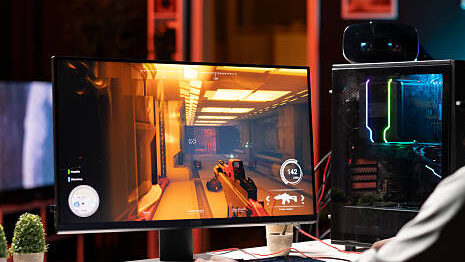
Cara cek bottleneck PC paling mudah adalah dengan memantau penggunaan CPU, GPU, RAM, VRAM, storage, serta temperatur saat komputer menjalankan game atau aplikasi berat. Jika GPU tidak bekerja maksimal tetapi satu atau beberapa core CPU sudah mendekati 100%, kemungkinan terjadi CPU bottleneck. Sebaliknya, jika GPU terus berada di kisaran 95–100% sementara CPU masih memiliki ruang, kartu grafis kemungkinan menjadi batas utama performa.
Pengecekan sebaiknya dilakukan langsung pada workload yang memang sering digunakan, bukan hanya mengandalkan bottleneck calculator. Anda bisa menggunakan Task Manager untuk pengecekan dasar atau aplikasi monitoring seperti MSI Afterburner dan HWiNFO untuk melihat usage, FPS, frame time, clock speed, dan temperatur secara real time. Dengan cara ini, komponen yang membatasi performa dapat diketahui lebih akurat sebelum memutuskan upgrade.
Apa Itu Bottleneck PC?
Bottleneck terjadi ketika kemampuan salah satu komponen lebih cepat atau lebih lambat dibandingkan komponen lain dalam menyelesaikan workload tertentu. Dalam PC gaming, kasus yang paling sering dibahas adalah ketidakseimbangan antara processor dan kartu grafis. Namun, RAM, storage, temperatur, bahkan monitor juga dapat membatasi pengalaman penggunaan komputer.
Intel menjelaskan bahwa bottleneck terjadi ketika sebuah komponen membatasi potensi hardware lainnya karena perbedaan kemampuan maksimal di antara komponen tersebut. Artinya, bottleneck bukan sekadar soal menggunakan hardware lama atau murah, tetapi lebih kepada keseimbangan komponen terhadap workload yang dijalankan. Penjelasan lebih lengkap dapat dibaca melalui panduan Intel tentang bottleneck PC.
Cara Cek Bottleneck PC dengan Benar
Sebelum melakukan pengujian, jalankan game atau aplikasi yang memang sering terasa lambat. Jangan hanya melakukan pengujian ketika komputer berada di desktop karena CPU dan GPU biasanya belum mendapatkan beban yang cukup besar. Gunakan kondisi penggunaan nyata agar hasil pengujian lebih relevan.
Untuk pengecekan sederhana, Anda dapat membuka Task Manager dengan menekan Ctrl + Shift + Esc, kemudian masuk ke menu Performance. Untuk pengujian gaming yang lebih detail, aplikasi monitoring seperti MSI Afterburner, RivaTuner, atau HWiNFO dapat digunakan untuk menampilkan penggunaan hardware ketika game sedang berjalan. Beberapa informasi yang perlu diperhatikan adalah CPU usage, GPU usage, RAM, VRAM, temperatur, clock speed, FPS, dan frame time.
1. Cek Penggunaan GPU
Cara cek bottleneck PC dapat dimulai dari melihat GPU usage saat game atau aplikasi berat sedang berjalan. Jika penggunaan GPU terus berada di kisaran 95–100%, kartu grafis kemungkinan sedang bekerja mendekati kemampuan maksimalnya, sedangkan jika penggunaan GPU rendah tetapi FPS juga rendah, komponen lain seperti CPU dapat menjadi pembatas. Pastikan juga tidak ada FPS limiter, V-Sync, overheating, atau masalah driver sebelum menyimpulkan terjadi bottleneck.
2. Periksa CPU Usage per Core
Jangan hanya melihat penggunaan CPU secara keseluruhan karena beberapa game hanya membebani core tertentu. Processor dapat terlihat hanya digunakan 50–60%, tetapi satu atau beberapa core sebenarnya sudah bekerja mendekati 100% sehingga GPU tidak dapat bekerja maksimal. Jika kondisi tersebut terjadi bersamaan dengan GPU usage yang rendah, kemungkinan terdapat CPU bottleneck.
3. Bandingkan FPS Setelah Menurunkan Resolusi
Menurunkan resolusi dapat membantu mengetahui apakah performa lebih banyak dibatasi CPU atau GPU. Jika FPS meningkat cukup besar setelah resolusi diturunkan, GPU kemungkinan menjadi komponen yang sebelumnya membatasi performa, sedangkan jika FPS hanya meningkat sedikit dan GPU usage ikut turun, processor dapat menjadi faktor pembatas. Lakukan pengujian pada scene game yang sama agar hasilnya lebih mudah dibandingkan.
4. Perhatikan Frame Time dan FPS
Jangan hanya melihat rata-rata FPS karena game masih dapat terasa patah-patah meskipun angkanya terlihat tinggi. Perhatikan frame time dan 1% low untuk mengetahui apakah setiap frame dihasilkan secara konsisten karena lonjakan frame time dapat menyebabkan stuttering. Kondisi tersebut dapat berasal dari CPU, RAM, storage, driver, shader compilation, atau aplikasi background.
5. Cek Penggunaan RAM
RAM dapat menjadi bottleneck ketika kapasitas yang tersedia hampir habis saat komputer menjalankan game atau banyak aplikasi secara bersamaan. Kondisi ini dapat menyebabkan aplikasi reload, perpindahan program terasa lambat, disk usage meningkat, hingga muncul stuttering. Jika penggunaan RAM terus mendekati kapasitas maksimal, menambah RAM sering kali lebih bermanfaat dibandingkan langsung mengganti CPU atau GPU.
6. Periksa Penggunaan VRAM
VRAM menyimpan data grafis seperti texture, shader, dan aset visual yang digunakan oleh GPU. Jika kapasitas VRAM tidak mencukupi, game dapat mengalami stuttering atau penurunan performa terutama pada resolusi dan pengaturan texture yang tinggi. Coba turunkan texture quality atau pengaturan grafis yang menggunakan banyak VRAM untuk melihat apakah performa menjadi lebih stabil.
7. Cek Storage
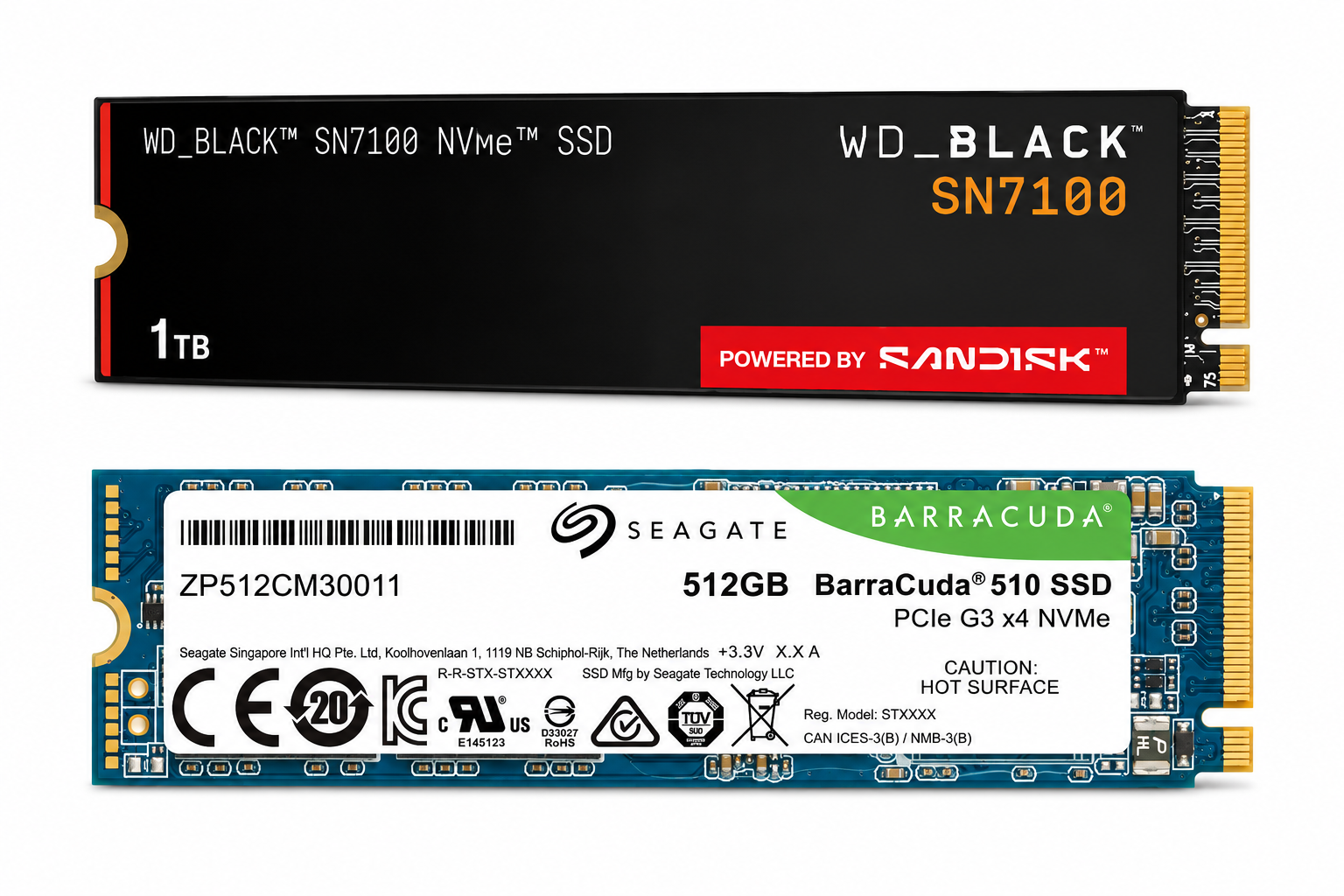
Storage juga dapat menjadi penyebab komputer terasa lambat meskipun CPU dan GPU masih cukup kuat. HDD lama dapat menyebabkan loading panjang dan stuttering ketika game atau aplikasi harus membaca banyak data, sedangkan SSD yang hampir penuh atau bermasalah juga dapat menurunkan responsivitas sistem. Jika komputer masih menggunakan HDD sebagai drive utama, upgrade ke SSD dapat memberikan perubahan yang cukup terasa.
8. Cek Temperatur CPU dan GPU
Temperatur yang terlalu tinggi dapat menyebabkan CPU atau GPU menurunkan clock speed secara otomatis melalui mekanisme thermal throttling. Gejalanya dapat berupa FPS yang awalnya tinggi kemudian turun setelah komputer digunakan beberapa saat. Jika temperatur meningkat bersamaan dengan penurunan clock speed dan performa, perbaiki cooling, airflow, kebersihan komputer, atau thermal paste sebelum mempertimbangkan upgrade hardware.
Cara Membaca Hasil Bottleneck PC
Gunakan tabel berikut sebagai panduan awal, bukan aturan mutlak.
| Kondisi Saat Gaming | Kemungkinan |
|---|---|
| GPU 95–100%, CPU masih memiliki ruang | GPU menjadi batas utama |
| GPU rendah, beberapa core CPU sangat tinggi | CPU bottleneck |
| RAM hampir penuh | Kapasitas RAM kurang |
| VRAM penuh dan stuttering | VRAM dapat menjadi pembatas |
| Disk sering 100% dan loading lambat | Storage perlu diperiksa |
| Temperatur tinggi dan clock turun | Thermal throttling |
| FPS rendah meski CPU/GPU tidak penuh | Periksa limiter, driver, game engine atau background process |
Yang terpenting adalah melihat pola, bukan satu angka pada satu waktu. Pengujian yang baik dilakukan beberapa kali pada scene atau workload yang sama sehingga hasilnya dapat dibandingkan. Checklist pengujian bottleneck modern juga menyarankan melihat utilisasi CPU per-core, GPU, frame time, RAM, VRAM, temperatur, serta kondisi power secara bersamaan.
Apakah Bottleneck Calculator Akurat?
Bottleneck calculator dapat digunakan sebagai estimasi awal ketika merencanakan rakitan PC, tetapi jangan menjadikannya satu-satunya dasar membeli hardware. Hasil performa dapat berubah tergantung game, resolusi, graphic settings, RAM, driver, temperatur, target FPS, dan aplikasi yang berjalan di background. Kingston bahkan mengingatkan bahwa calculator bottleneck di internet dapat memiliki keterbatasan karena tidak selalu memperhitungkan semua komponen yang berpengaruh.
PC yang sama juga dapat mengalami bottleneck berbeda pada game berbeda. Pada game esports 1080p dengan target 240 FPS, CPU mungkin menjadi batas utama, sedangkan pada game AAA 4K Ultra, GPU kemungkinan bekerja jauh lebih berat. Karena itu, bottleneck sebaiknya selalu dikaitkan dengan game, workload, resolusi, dan target performa yang ingin dicapai.
Kapan PC Perlu Di-upgrade?
Upgrade baru layak dilakukan setelah komponen pembatas dapat diidentifikasi dengan cukup jelas. Jika CPU terus membatasi GPU pada game yang sering dimainkan, upgrade processor dapat dipertimbangkan. Jika GPU selalu bekerja maksimal dan FPS belum mencapai target, upgrade kartu grafis lebih masuk akal.
Namun, jangan mengejar kondisi komputer yang sama sekali tidak mempunyai bottleneck karena hampir setiap workload akan mempunyai komponen pembatas. Target yang lebih realistis adalah membuat konfigurasi komputer cukup seimbang untuk kebutuhan Anda. Dengan begitu, biaya upgrade dapat diarahkan ke komponen yang benar-benar memberikan peningkatan performa.
Jika Anda masih bingung menentukan CPU, GPU, RAM, atau komponen mana yang perlu ditingkatkan, KomputerGo dapat membantu melakukan pengecekan dan menentukan opsi upgrade komputer sesuai kebutuhan gaming, pekerjaan, maupun penggunaan sehari-hari.
Baca juga:
FAQ Cara Cek Bottleneck PC
Apakah CPU 100% berarti bottleneck?
Belum tentu. CPU dapat mencapai penggunaan tinggi ketika menjalankan aplikasi berat dan tetap bekerja normal. Bottleneck lebih mungkin terjadi jika CPU atau beberapa core bekerja maksimal sementara GPU tidak dapat digunakan secara optimal dan performa berada di bawah target.
Apakah GPU 100% berarti bottleneck?
GPU usage 95–100% ketika gaming dapat menjadi kondisi normal, terutama pada game berat atau resolusi tinggi. Hal tersebut menunjukkan GPU sedang dimanfaatkan secara maksimal. Upgrade baru diperlukan apabila performa yang dihasilkan sudah tidak sesuai dengan target FPS atau kualitas grafis yang diinginkan.
Berapa persen bottleneck yang masih aman?
Tidak ada satu angka persentase yang berlaku untuk semua PC. Bottleneck berubah berdasarkan game, resolusi, graphic settings, dan workload yang digunakan. Lebih baik mengevaluasi penggunaan hardware serta performa nyata daripada mengejar angka bottleneck tertentu.
CPU atau GPU yang lebih sering menyebabkan bottleneck?
Keduanya dapat menjadi bottleneck tergantung jenis game dan konfigurasi komputer. Game dengan target FPS tinggi pada resolusi rendah cenderung lebih sensitif terhadap kemampuan CPU, sedangkan resolusi 1440p atau 4K dengan kualitas grafis tinggi biasanya memberikan beban lebih besar pada GPU. Karena itu, pemeriksaan harus dilakukan pada workload yang memang digunakan sehari-hari.